Authentikasi
Registrasi pengguna Baru, Login, Forgot Password
Registrasi
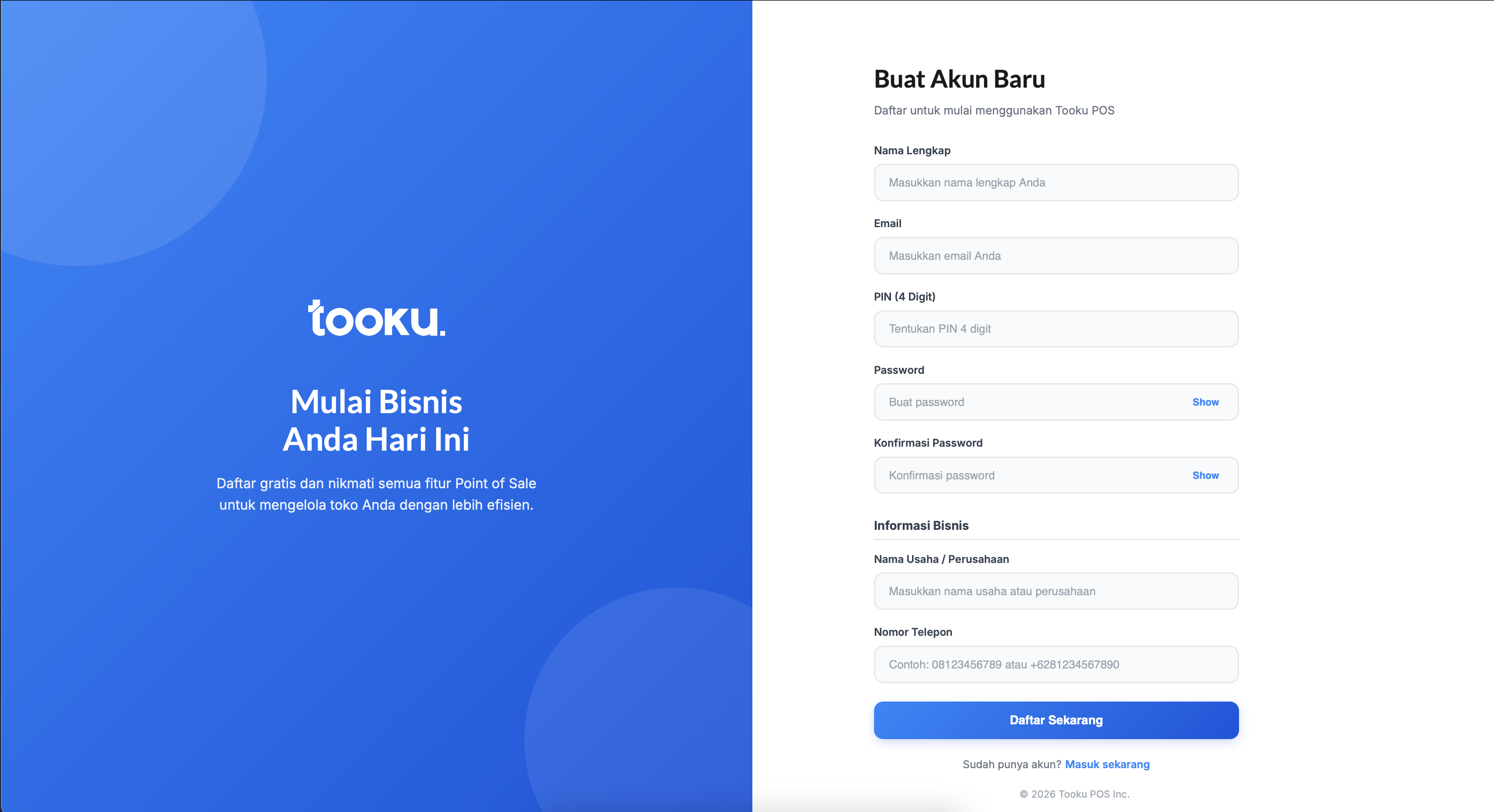
-
Buka halaman “Buat Akun Baru”
Halaman ini digunakan untuk mendaftar dan mulai menggunakan Tooku POS. -
Isi Data Akun
-
Nama Lengkap: Masukkan nama pengguna utama.
-
Email: Masukkan email aktif (digunakan untuk login & pemulihan akun).
-
PIN (4 Digit): Tentukan PIN 4 digit untuk otorisasi cepat (misalnya kasir).
-
Password: Buat password akun.
-
Konfirmasi Password: Ulangi password untuk memastikan tidak salah.
-
-
Isi Informasi Bisnis
-
Nama Usaha / Perusahaan: Nama toko atau bisnis yang akan dikelola.
-
Nomor Telepon: Nomor yang bisa dihubungi (opsional tapi disarankan).
-
-
Klik “Daftar Sekarang”
Sistem akan membuat akun dan menyiapkan toko Anda di Tooku POS. -
Sudah Punya Akun
Klik Masuk sekarang untuk kembali ke halaman login.
Login
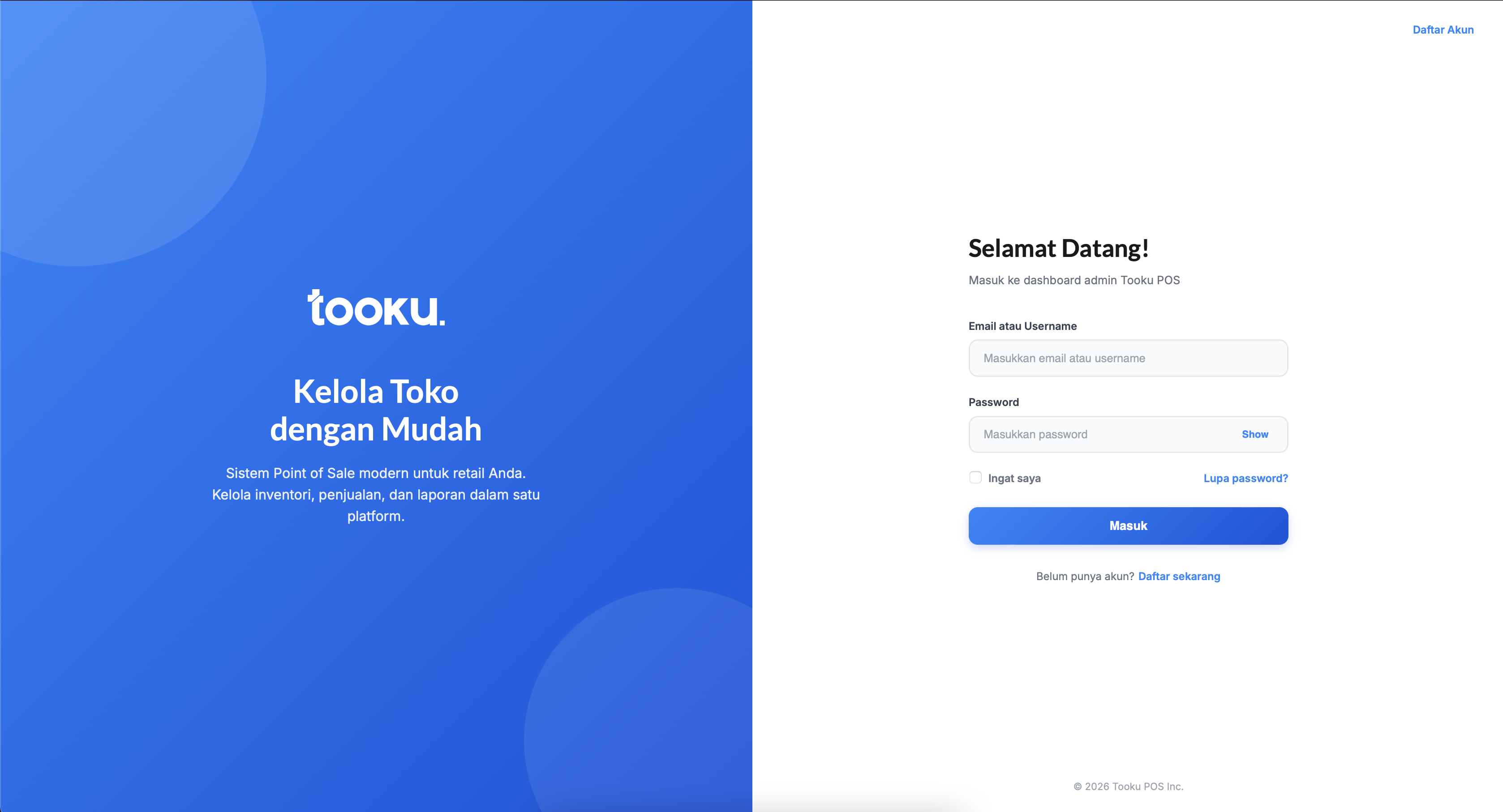
-
Buka halaman login Tooku POS
Pastikan Anda berada di halaman dengan tampilan “Selamat Datang!”. -
Masukkan Email atau Username
Isi kolom Email atau Username dengan akun yang sudah terdaftar. -
Masukkan Password
Ketik password akun Anda.
Gunakan tombol Show jika ingin melihat password yang dimasukkan. -
Opsi Ingat Saya (Opsional)
Centang Ingat saya agar tidak perlu login ulang di perangkat yang sama. -
Klik Tombol Masuk
Tekan Masuk untuk mengakses dashboard admin Tooku POS. -
Lupa Password (Jika Diperlukan)
Klik Lupa password? untuk melakukan reset password. -
Belum Punya Akun
Klik Daftar sekarang untuk membuat akun baru.
Reset Password
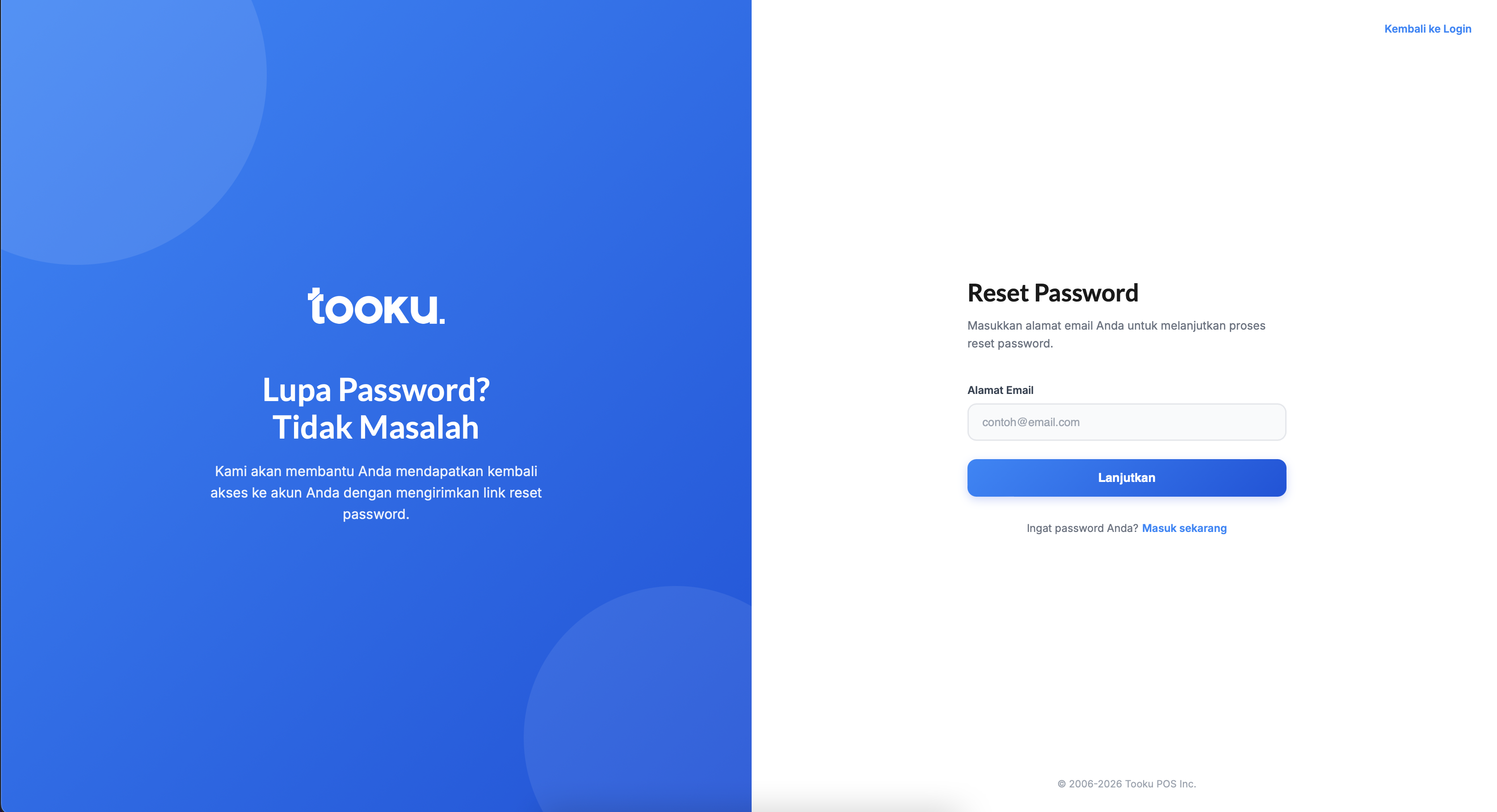
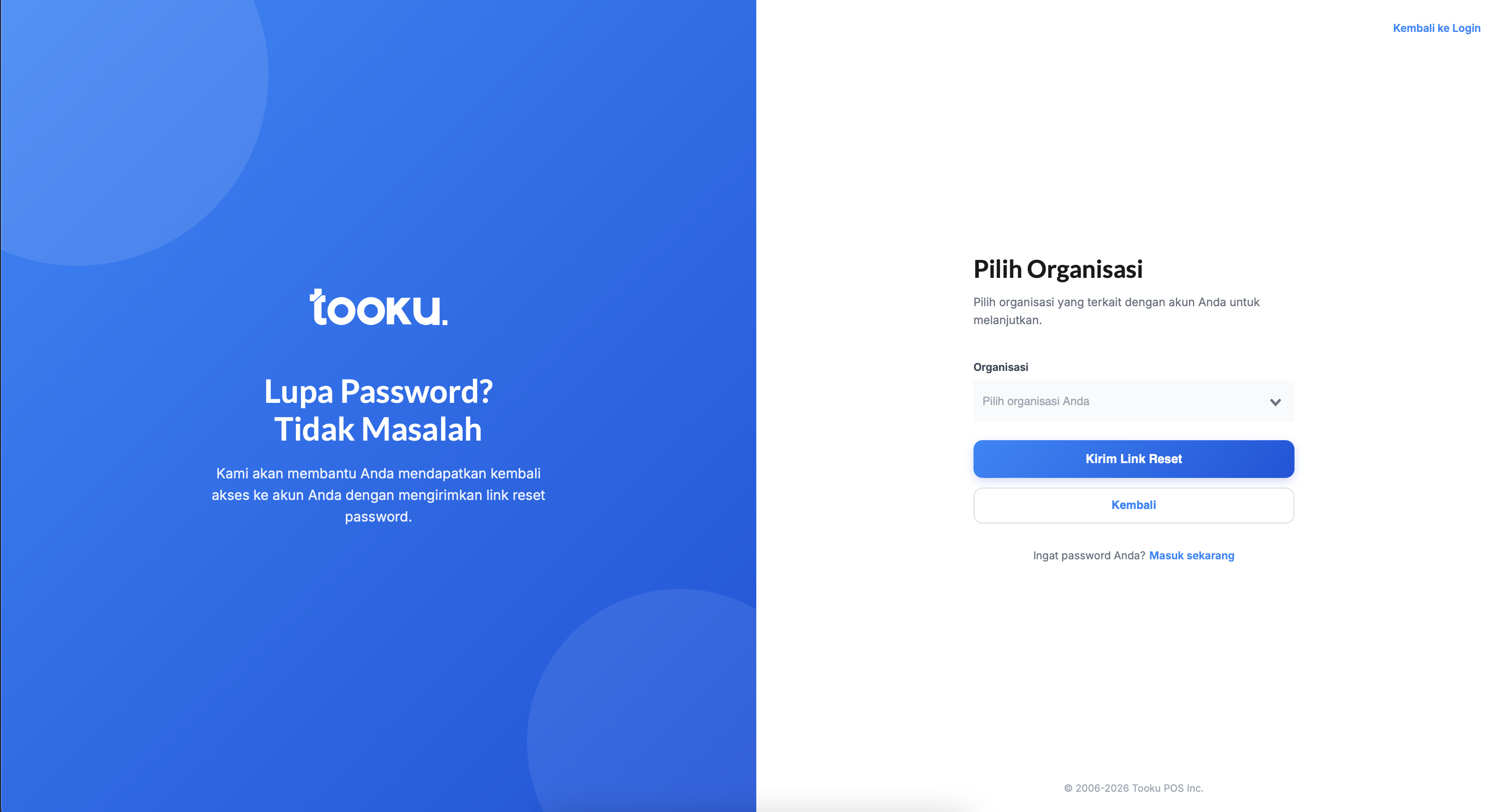
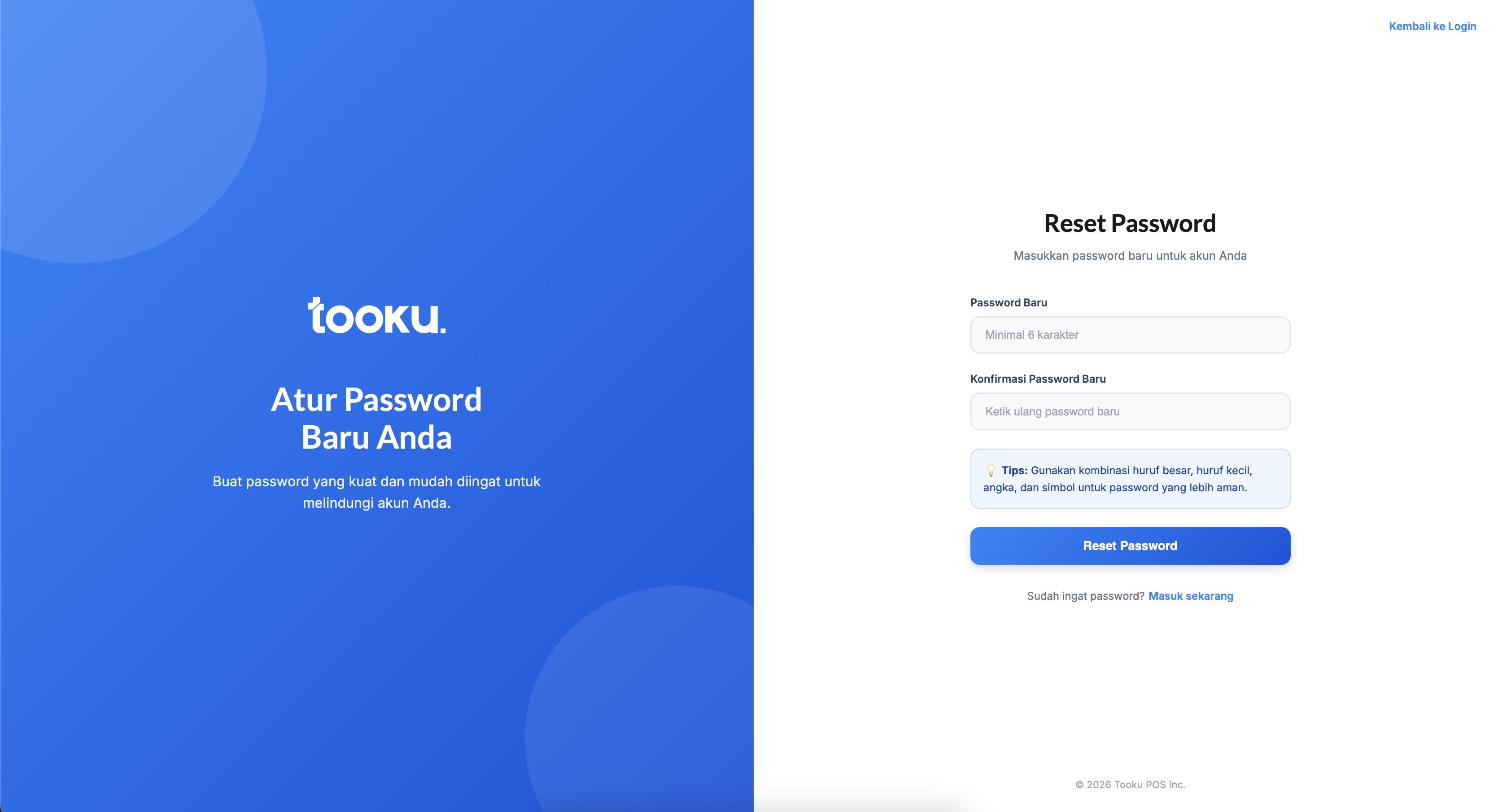
-
Buka halaman Reset Password
Halaman ini digunakan jika Anda lupa password akun Tooku POS. -
Masukkan Alamat Email
Isi email yang terdaftar pada akun Anda. - Pilih nama bisnis/organisasi
Pilih nama bisnis/organisasi Anda. -
Klik “Lanjutkan”
Sistem akan mengirimkan link reset password ke email tersebut. -
Cek Email Anda
Buka email dari Tooku POS, lalu klik link reset yang diberikan. -
Buat Password Baru
Ikuti instruksi pada halaman reset untuk membuat password baru. -
Kembali Login
Setelah selesai, login kembali menggunakan password baru.
Profile
Profile (Karyawan)
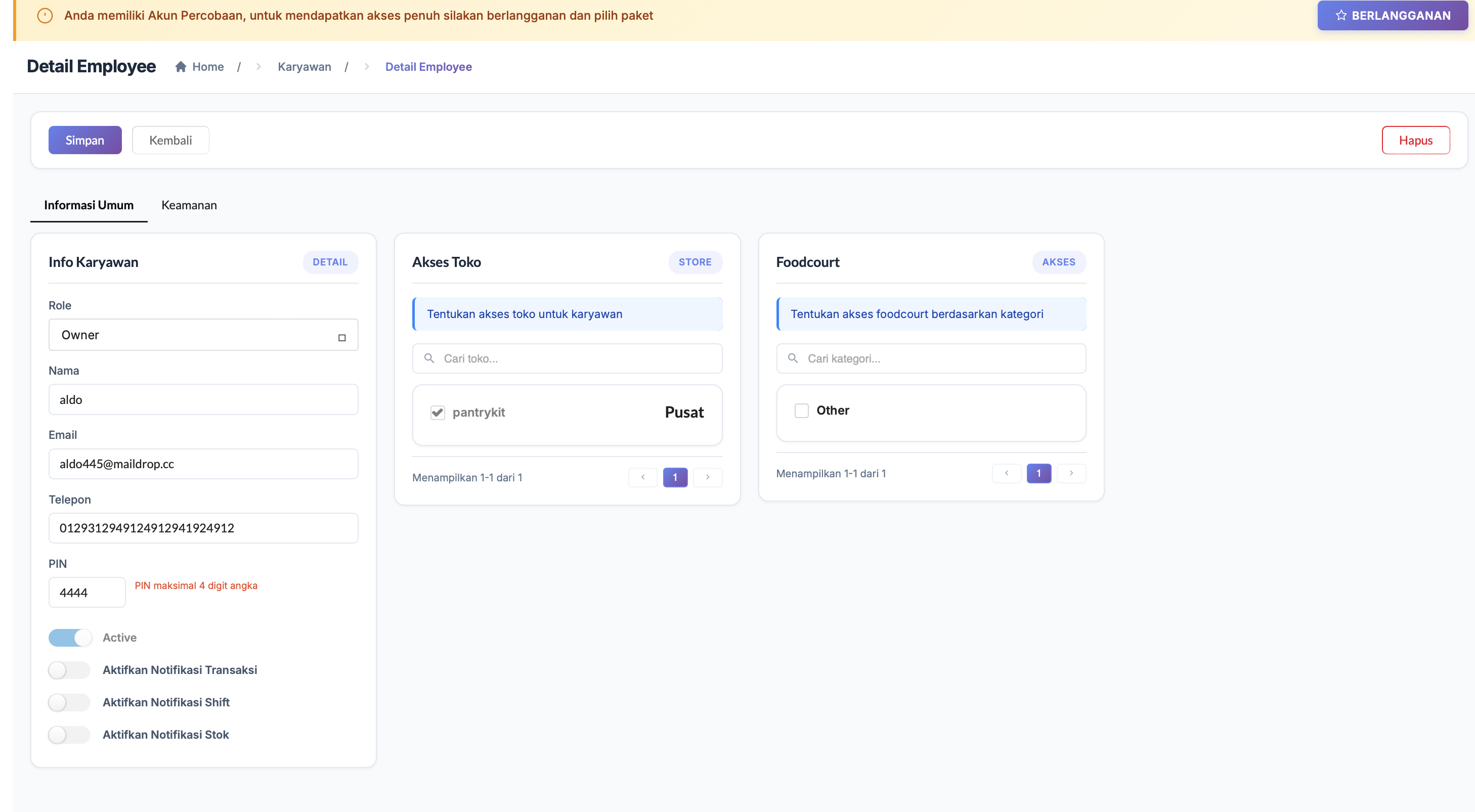
-
Isi Informasi Karyawan
Tentukan Role, isi Nama, Email, Telepon, dan PIN (4 digit). -
Atur Status & Notifikasi
Aktifkan/nonaktifkan akun karyawan dan pilih notifikasi yang dibutuhkan
(Transaksi, Shift, Stok). -
Atur Akses Toko
Pilih toko yang boleh diakses oleh karyawan. -
Atur Akses Foodcourt (Opsional)
Tentukan kategori foodcourt yang bisa diakses karyawan. -
Simpan Perubahan
Klik Simpan untuk menyimpan data. -
Hapus Karyawan (Opsional)
Klik Hapus jika ingin menghapus akun karyawan.
Verifikasi
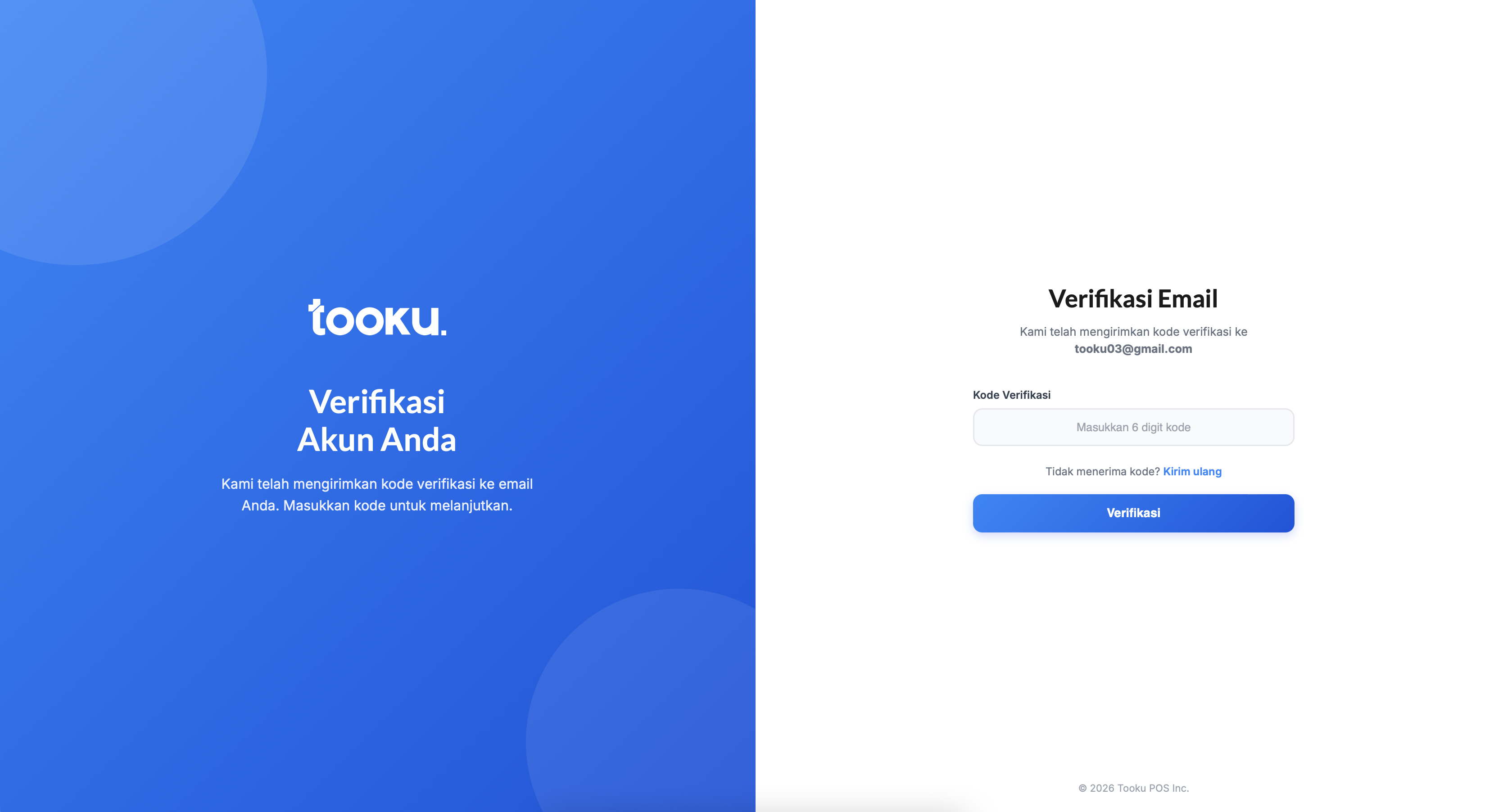
Verifikasi Email
-
Sistem akan mengirimkan kode verifikasi (6 digit) ke email yang terdaftar.
-
Buka email dan salin kode yang diterima.
-
Masukkan kode pada kolom Kode Verifikasi.
-
Klik Verifikasi untuk melanjutkan proses.
-
Jika tidak menerima kode, klik Kirim ulang untuk mengirim kode baru.
Proses ini diperlukan untuk memastikan email aktif dan dapat digunakan sebagai media keamanan akun.