Kelola Inventori
- Log Inventori
- Valuasi Inventory
- Penyesuaian Stok (Stock Adjustment)
- Verifikasi Stok
- Transfer Stok
- Tambah Supplier
- Tambah Biaya Operasional
Log Inventori
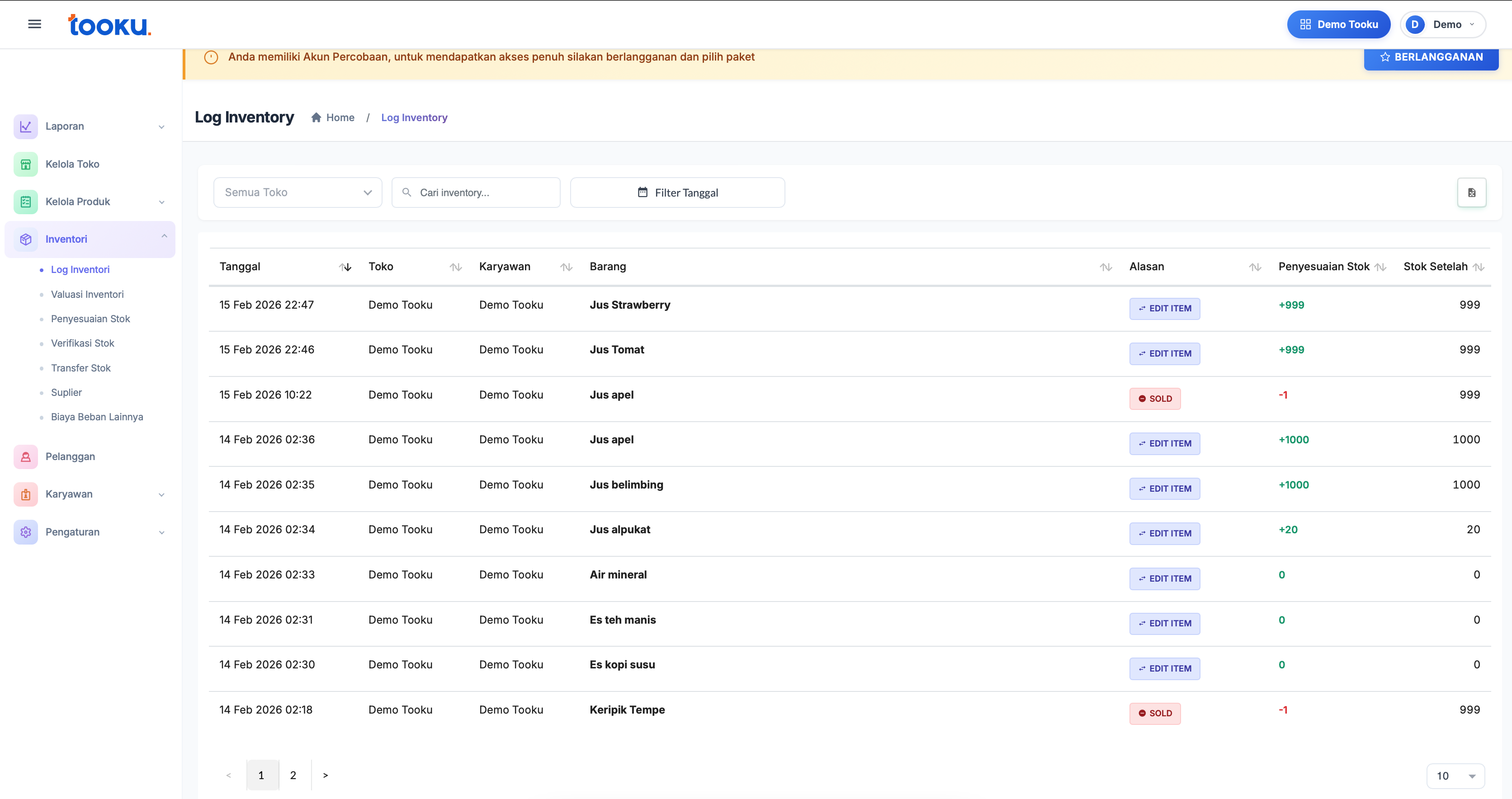
-
Masuk Inventori → Log Inventori
-
Gunakan filter (Toko / Tanggal / Cari barang) jika perlu
-
Lihat detail:
-
Tanggal
-
Karyawan
-
Barang
-
Alasan (Edit Item / Sold)
-
Penyesuaian stok (+ / -)
-
Stok setelah perubahan
-
Digunakan untuk memantau perubahan stok dan audit aktivitas karyawan.
Valuasi Inventory
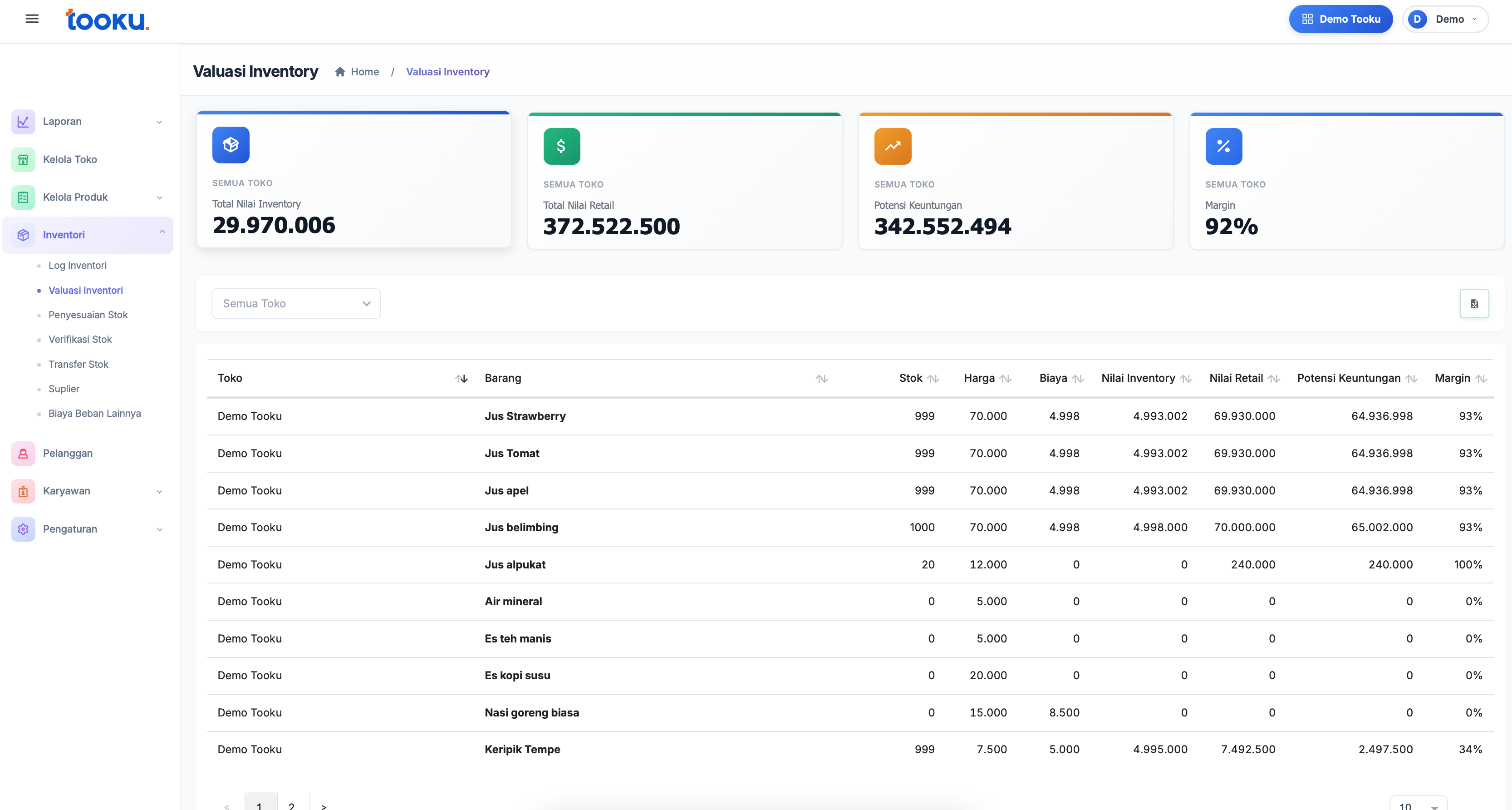
-
Masuk Inventori → Valuasi Inventory
-
Pilih toko (jika lebih dari satu)
-
Lihat ringkasan di atas:
-
Total Nilai Inventory
-
Total Nilai Retail
-
Potensi Keuntungan
-
Margin
-
-
Lihat detail per barang:
-
Stok
-
Harga
-
Biaya
-
Nilai inventory
-
Potensi keuntungan
-
Digunakan untuk mengetahui nilai modal tertanam dan estimasi profit dari stok yang ada.
Penyesuaian Stok (Stock Adjustment)
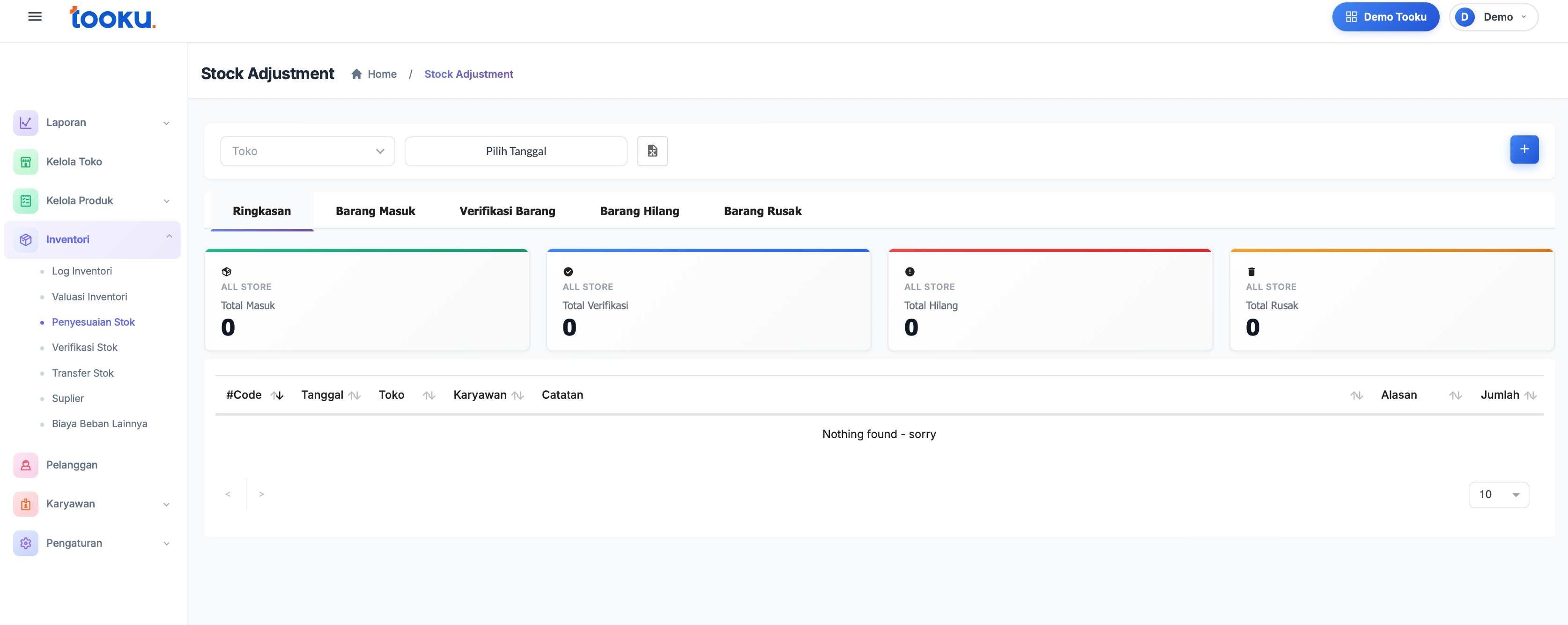
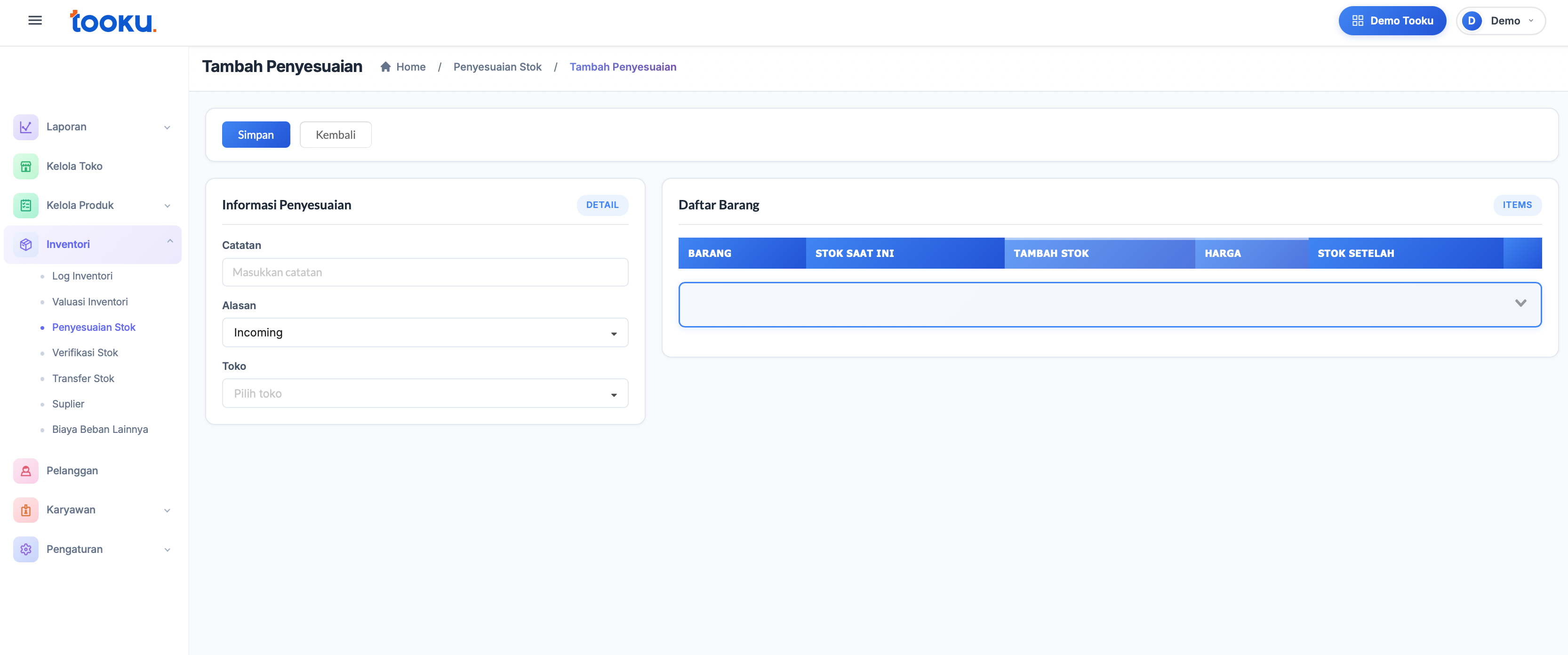
Proses Tambah Penyesuaian Stok
-
Masuk Inventori → Penyesuaian Stok
-
Klik tombol (+)
-
Isi Catatan (opsional)
-
Pilih Alasan (Incoming / Hilang / Rusak / dll)
-
Pilih Toko
-
Pada bagian Daftar Barang, pilih barang
-
Isi jumlah pada kolom Tambah Stok
-
Cek otomatis Stok Setelah
-
Klik Simpan
Penyesuaian stok berhasil dicatat.
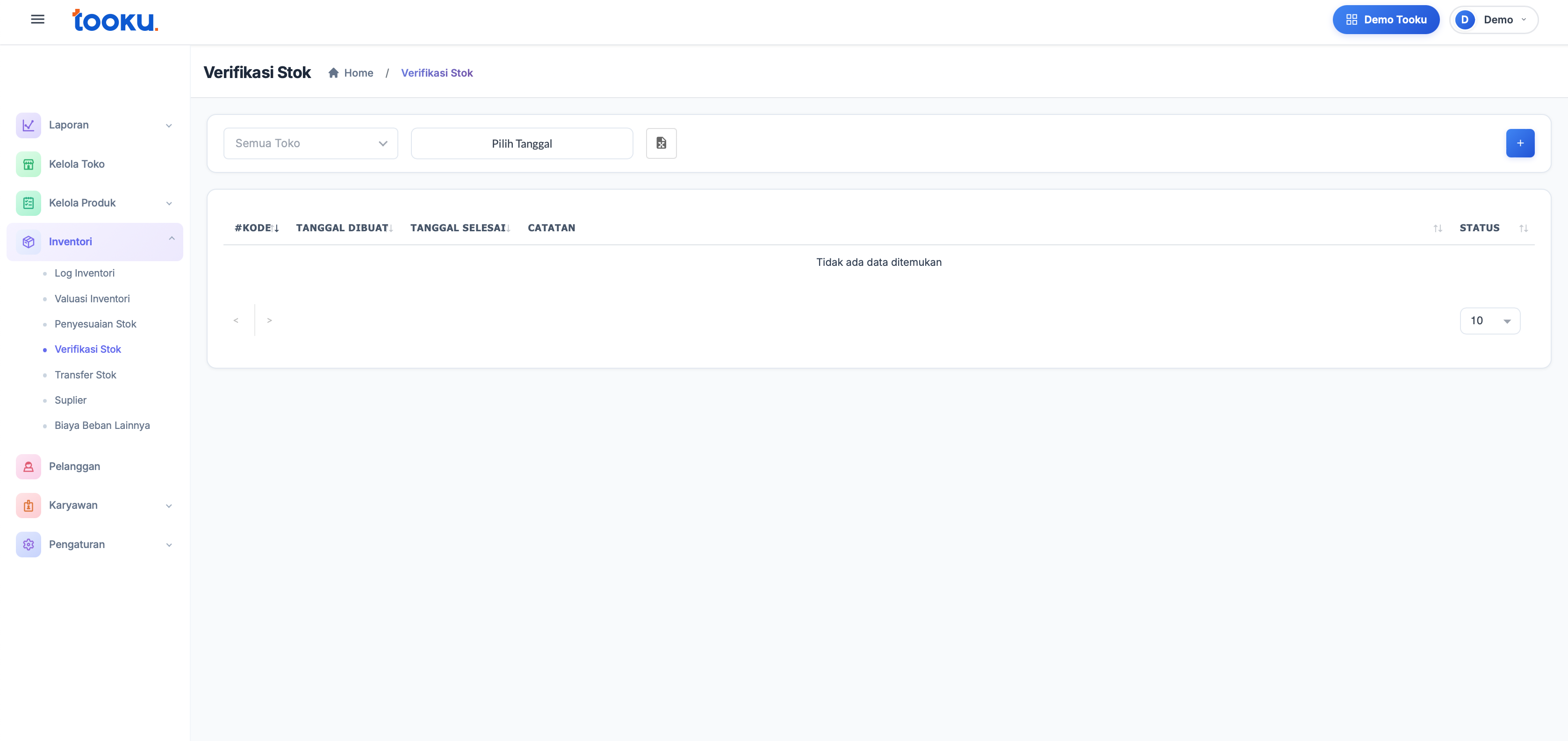
Verifikasi Stok
-
Masuk Inventori → Verifikasi Stok
-
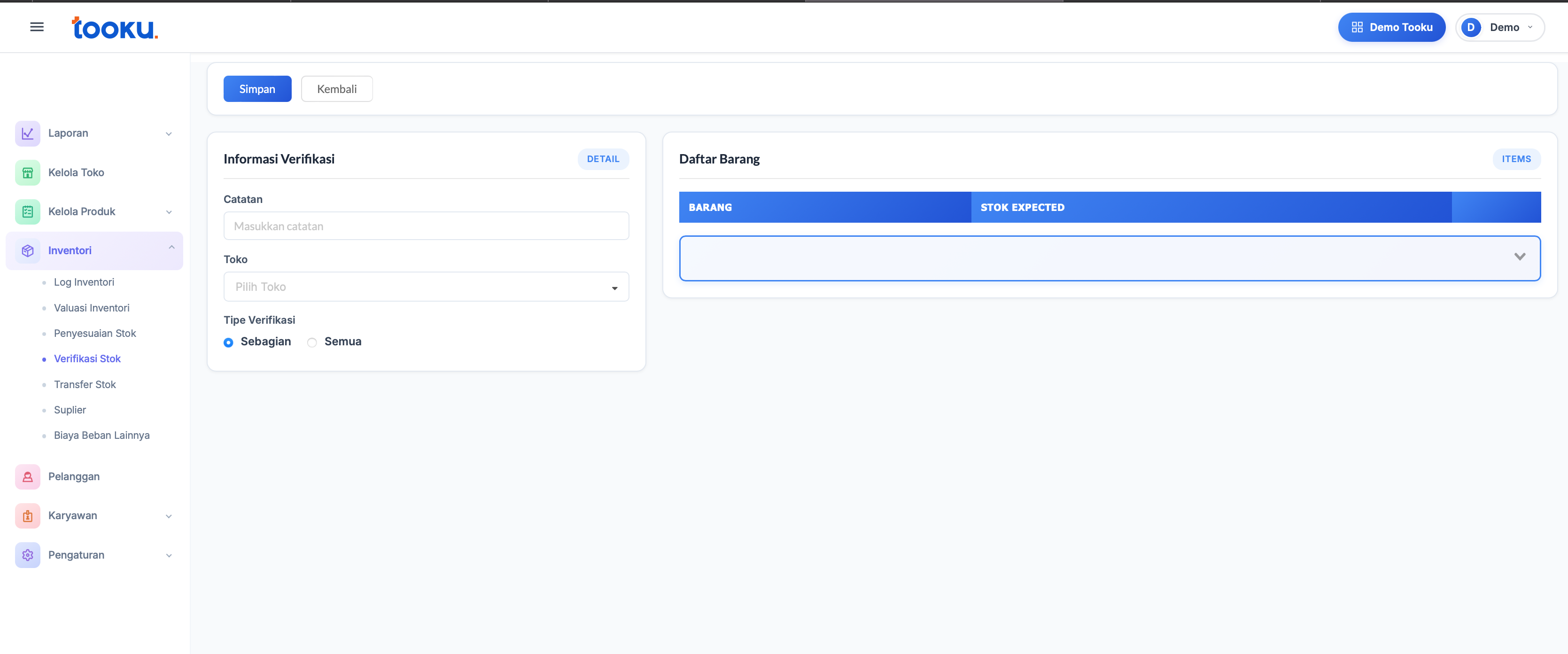
Klik tombol (+)
-
Isi Catatan (opsional)
-
Pilih Toko
-
Pilih Tipe Verifikasi (Sebagian / Semua)
-
Pada Daftar Barang, pilih barang yang akan diverifikasi
-
Sesuaikan stok jika ada selisih
-
Klik Simpan
Verifikasi stok berhasil dicatat.
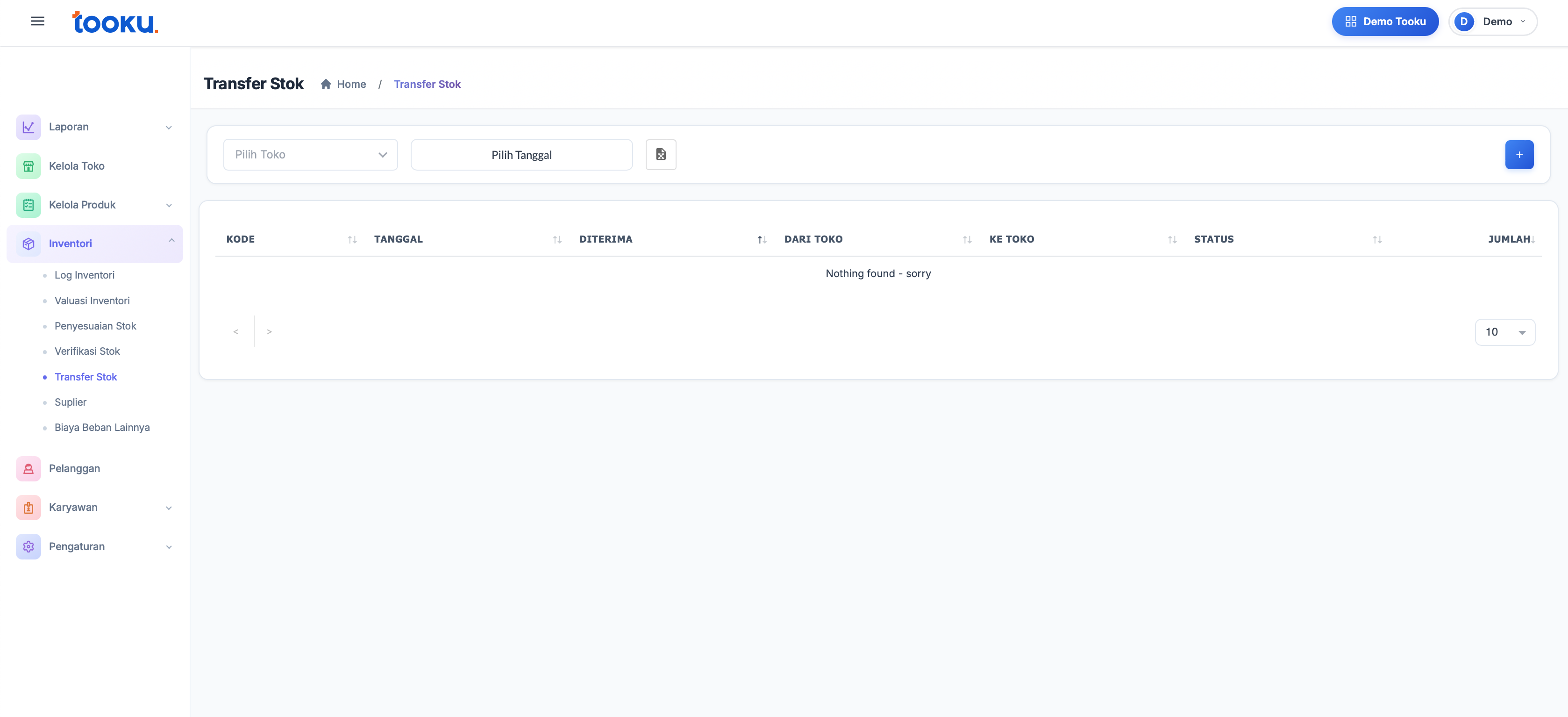
Transfer Stok
-
Masuk Inventori → Transfer Stok
-
Klik tombol (+)
-
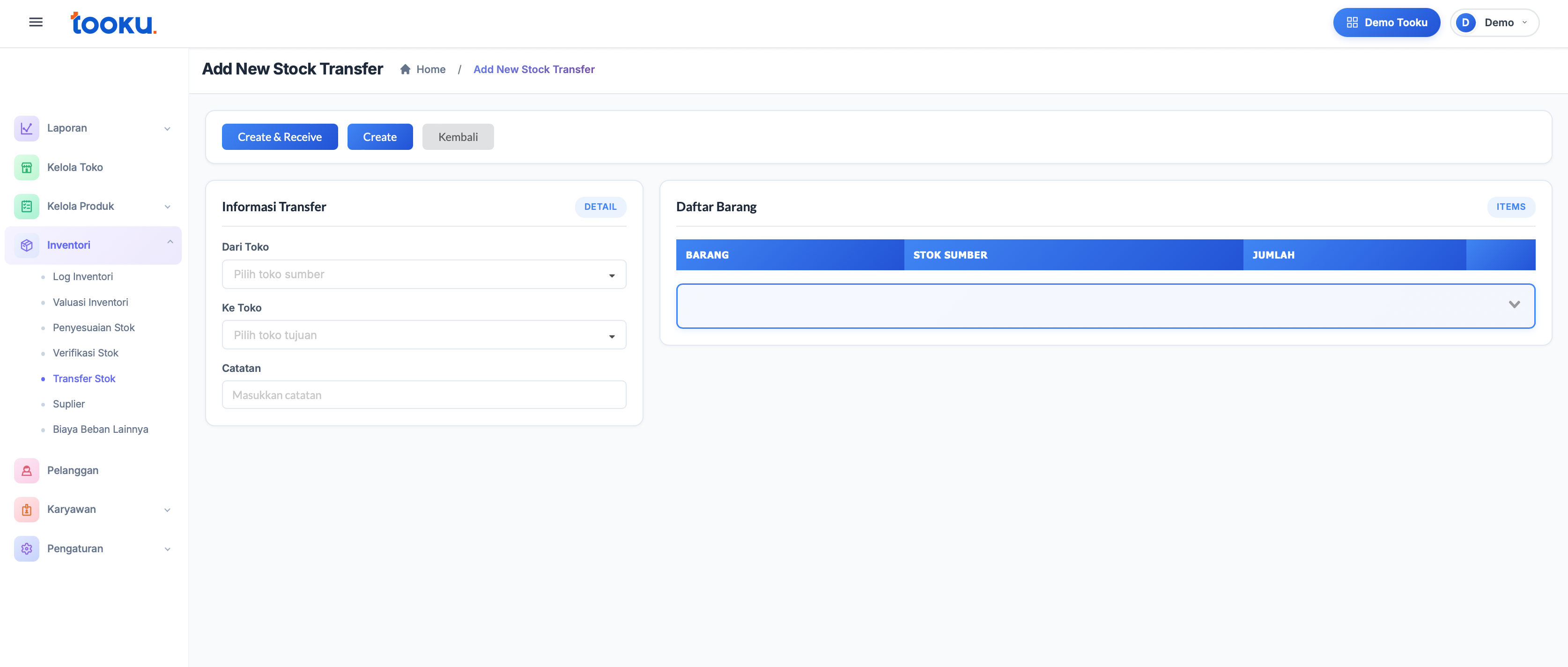
Pilih Dari Toko (toko sumber)
-
Pilih Ke Toko (toko tujuan)
-
Isi Catatan (opsional)
-
Pada Daftar Barang, pilih barang
-
Isi jumlah pada kolom Jumlah
-
Klik Create atau Create & Receive
Transfer stok berhasil dibuat.
Tambah Supplier
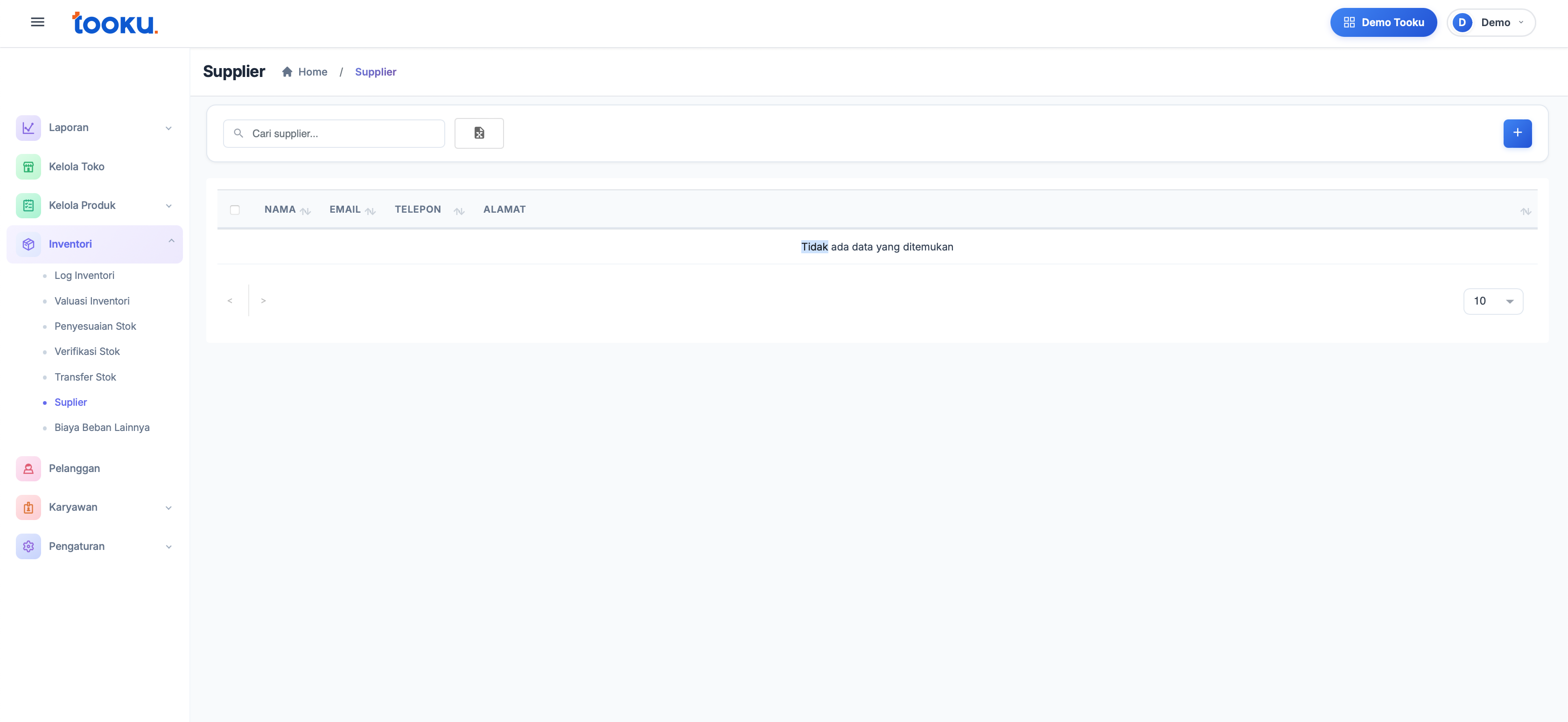
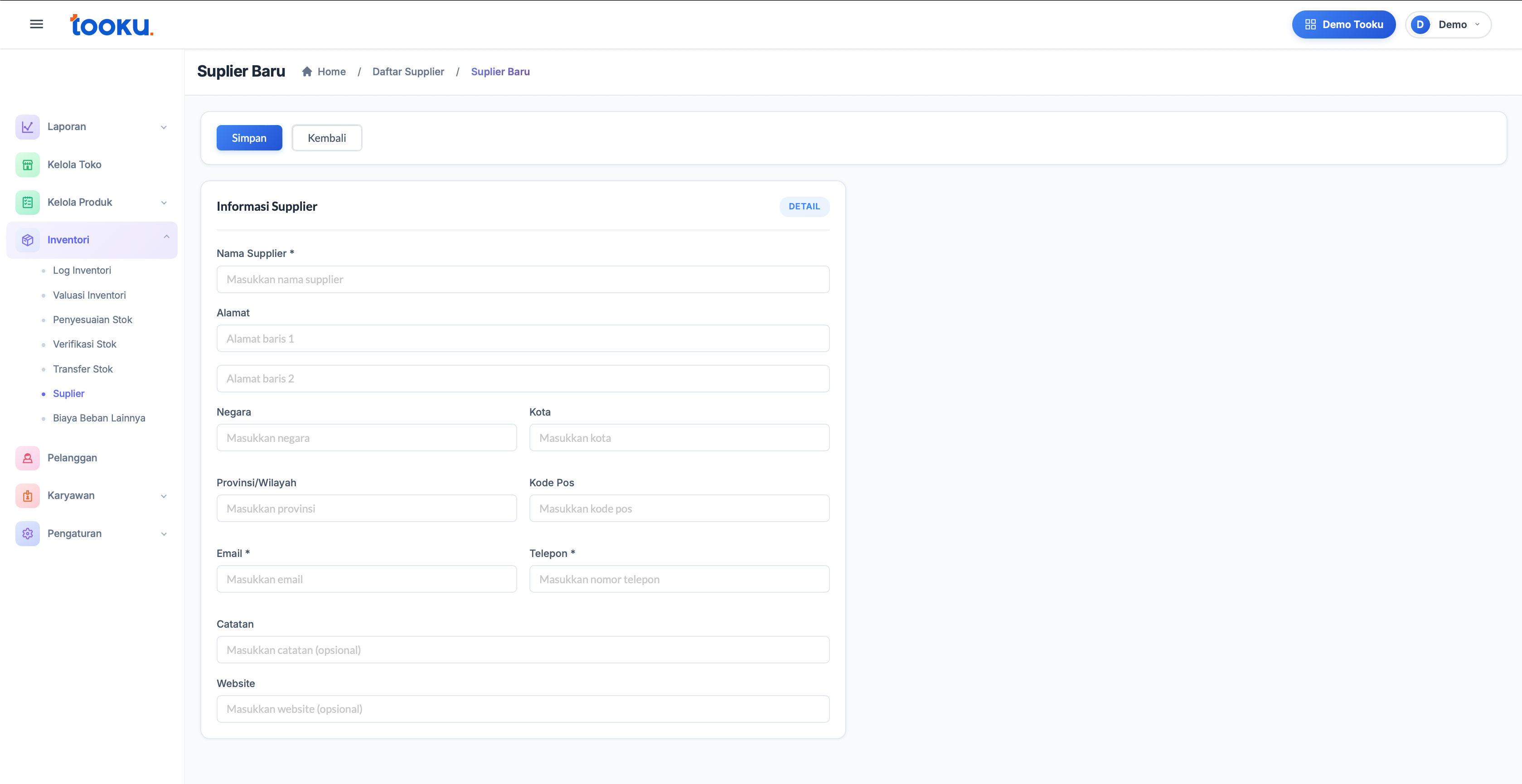
-
Masuk Inventori → Supplier
-
Klik tombol (+)
-
Isi Nama Supplier
-
Isi alamat (opsional)
-
Isi Email dan Telepon
-
Tambahkan catatan atau website jika perlu
-
Klik Simpan
Supplier berhasil ditambahkan dan siap digunakan saat input pembelian atau stok masuk.
Tambah Biaya Operasional
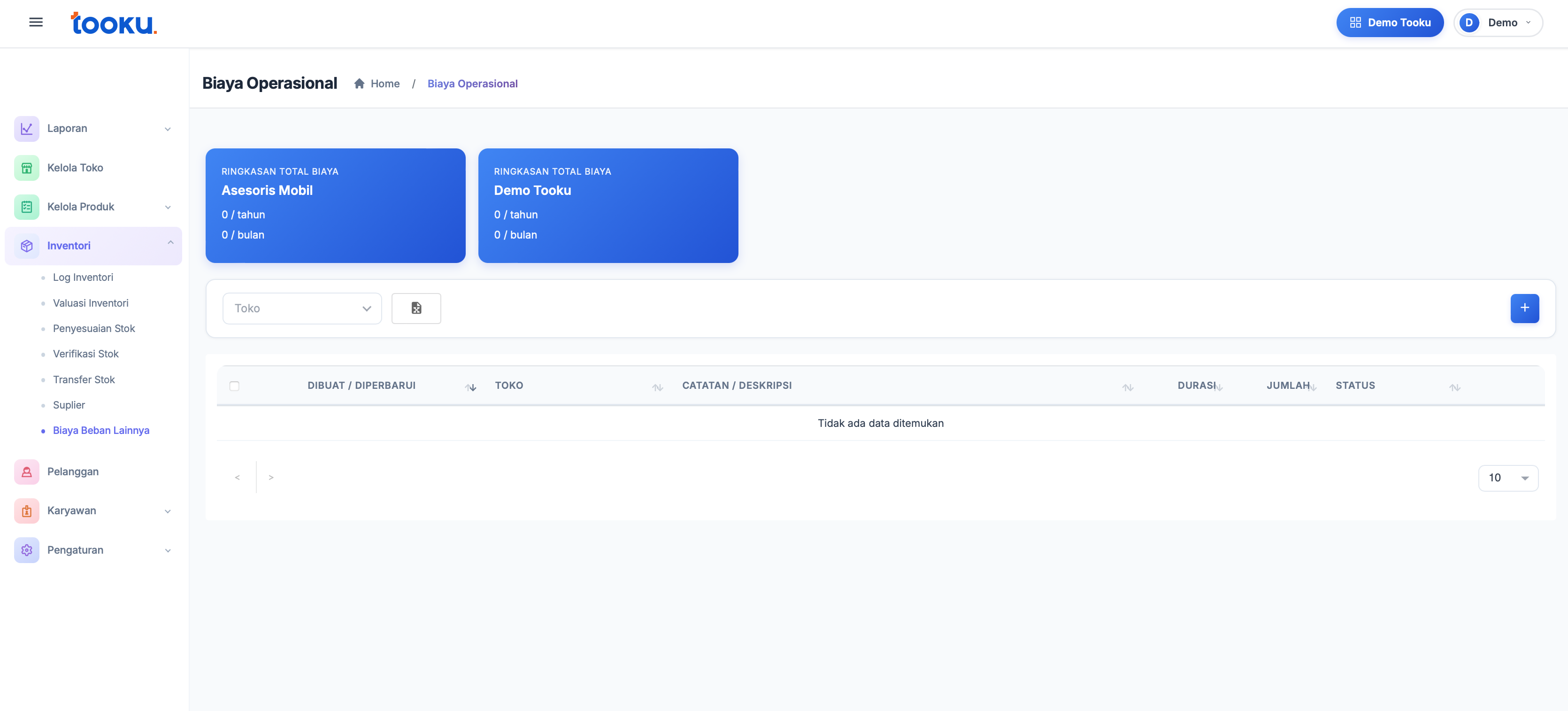
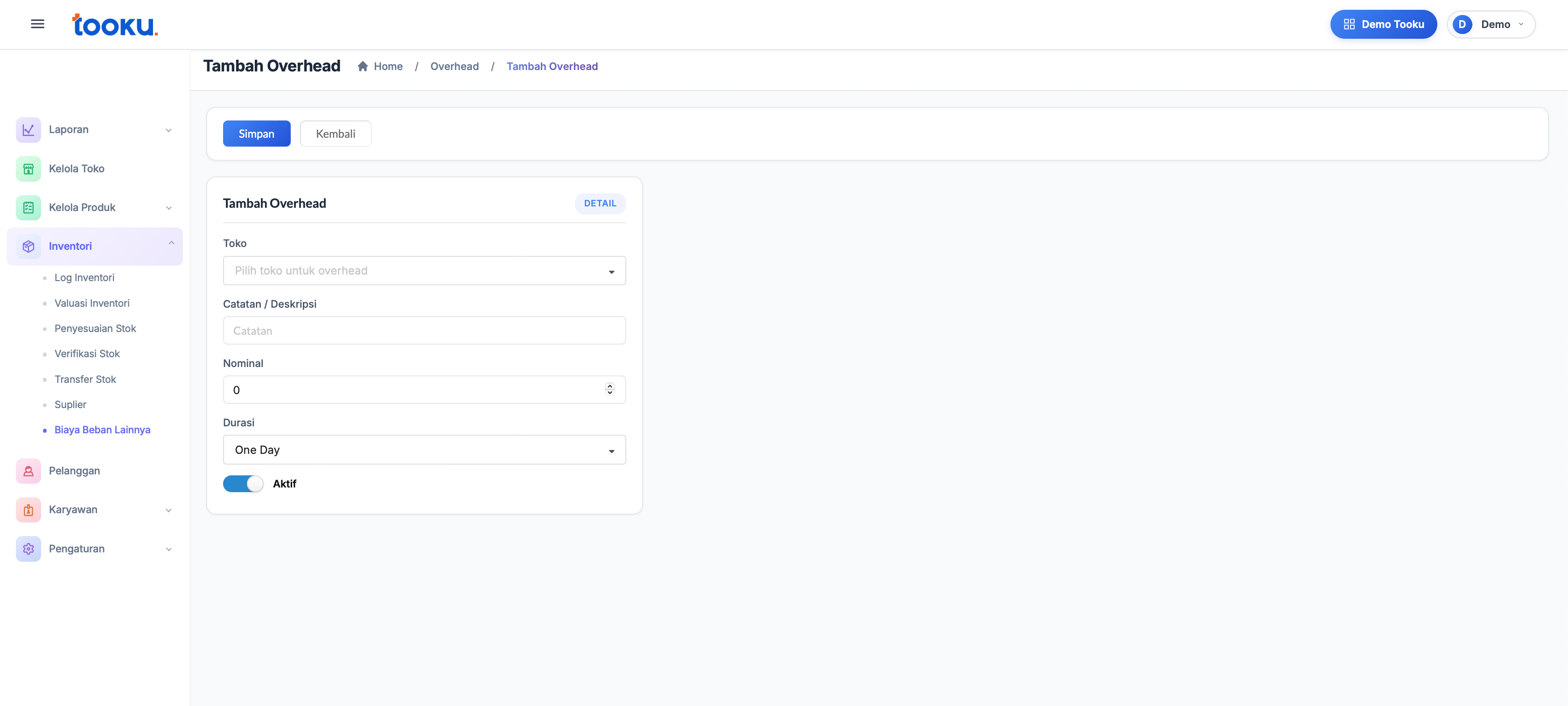
-
Masuk Inventori → Biaya Beban Lainnya
-
Klik tombol (+)
-
Pilih Toko
-
Isi Catatan / Deskripsi
-
Isi Nominal biaya
-
Pilih Durasi (One Day / Bulanan / dll)
-
Pastikan status Aktif
-
Klik Simpan
Biaya operasional berhasil dicatat dan akan masuk ke perhitungan laporan.