Kelola Karyawan
Tambah karyawan
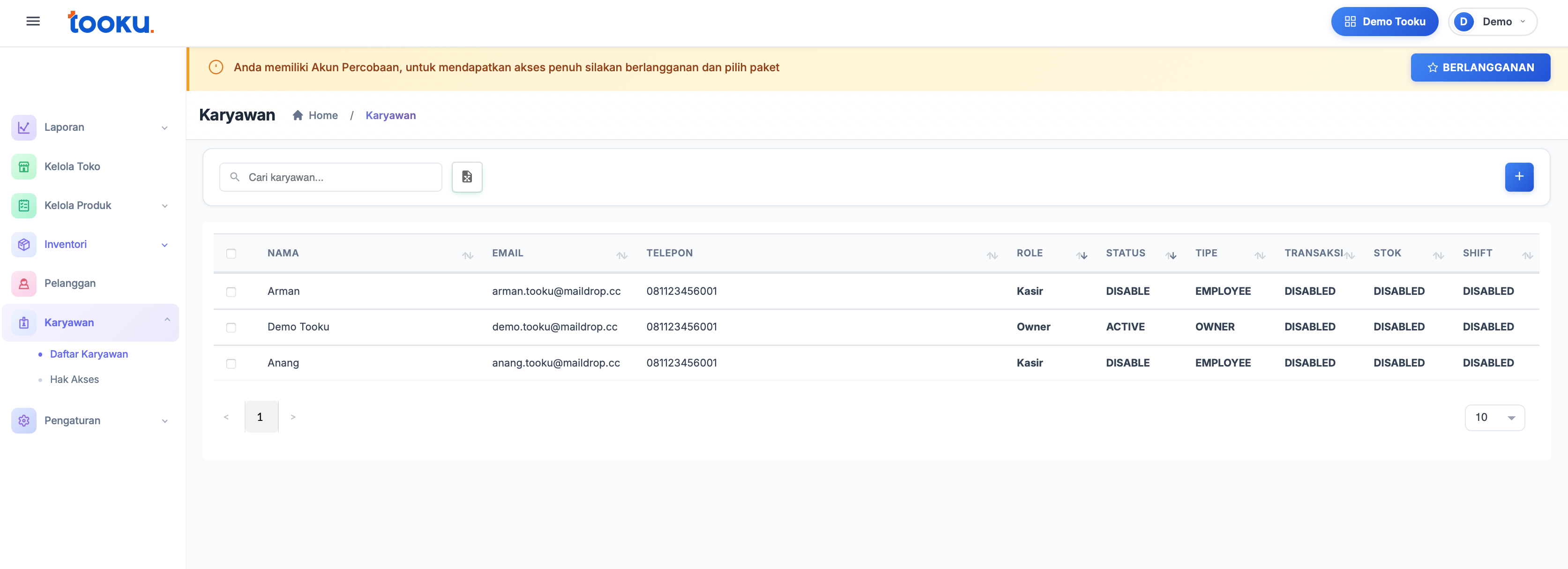
Tambah Karyawan
-
Masuk Karyawan → Daftar Karyawan
-
Klik tombol (+)
-
Sistem menampilkan halaman Tambah Karyawan
-
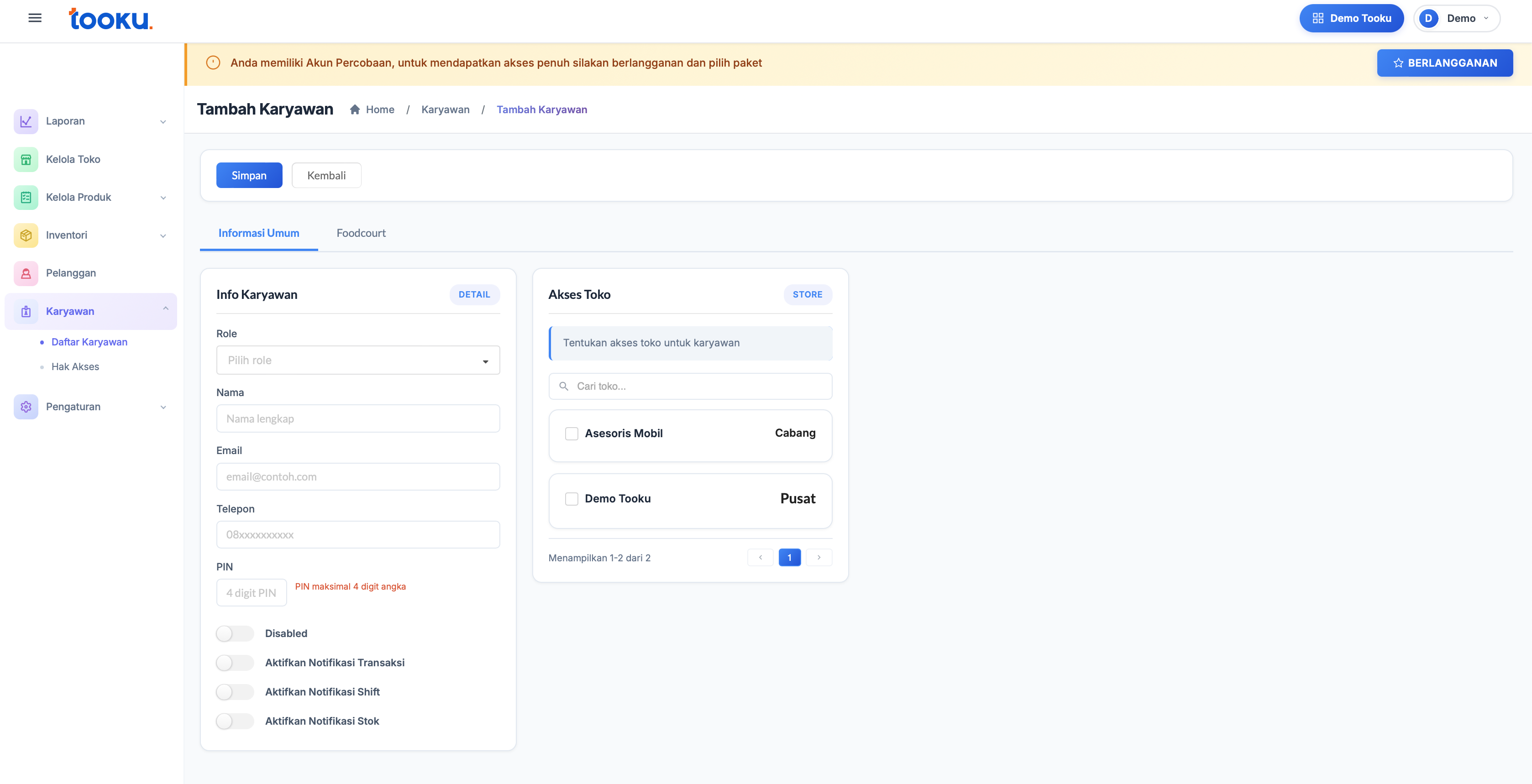
Klik tab Informasi Umum untuk mulai isi data
-
Isi Role
-
Isi Nama, Email, Telepon
-
Buat PIN (4 digit)
-
Atur status (aktif / nonaktif) dan notifikasi jika perlu
-
Pilih Akses Toko (centang cabang yang boleh diakses)
-
Klik Simpan
Hak akses
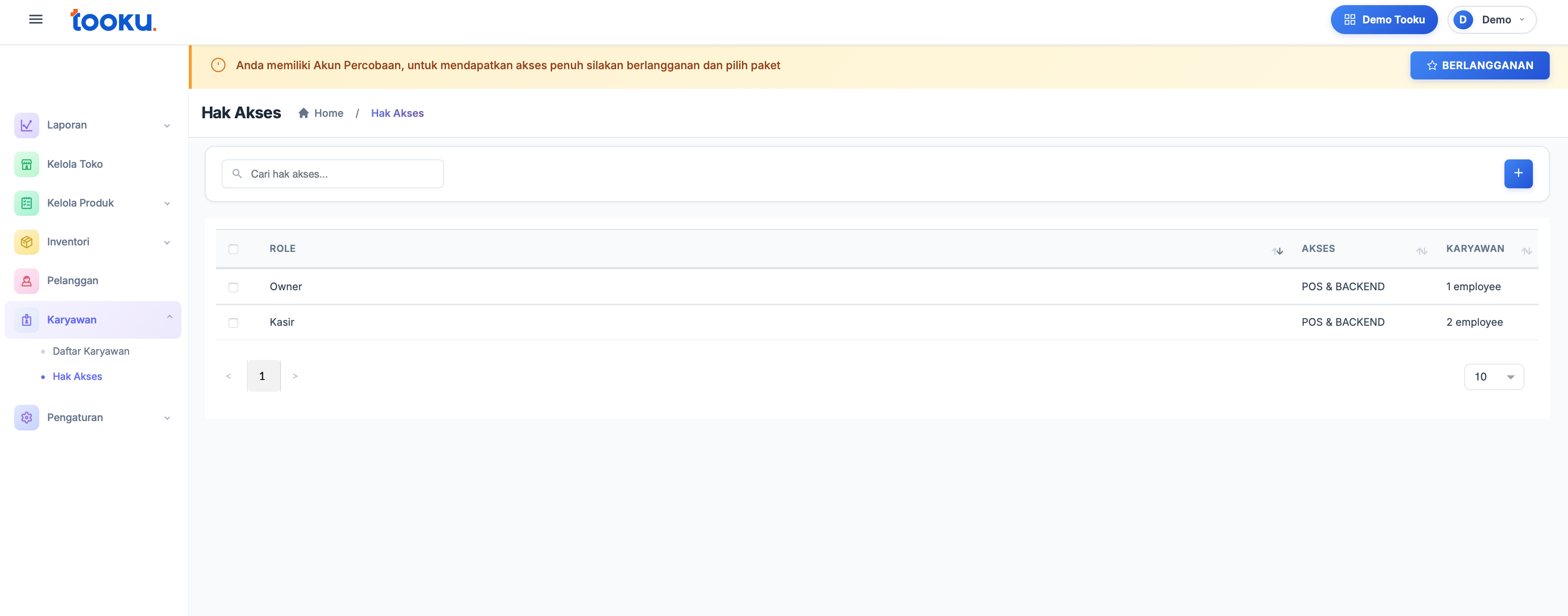
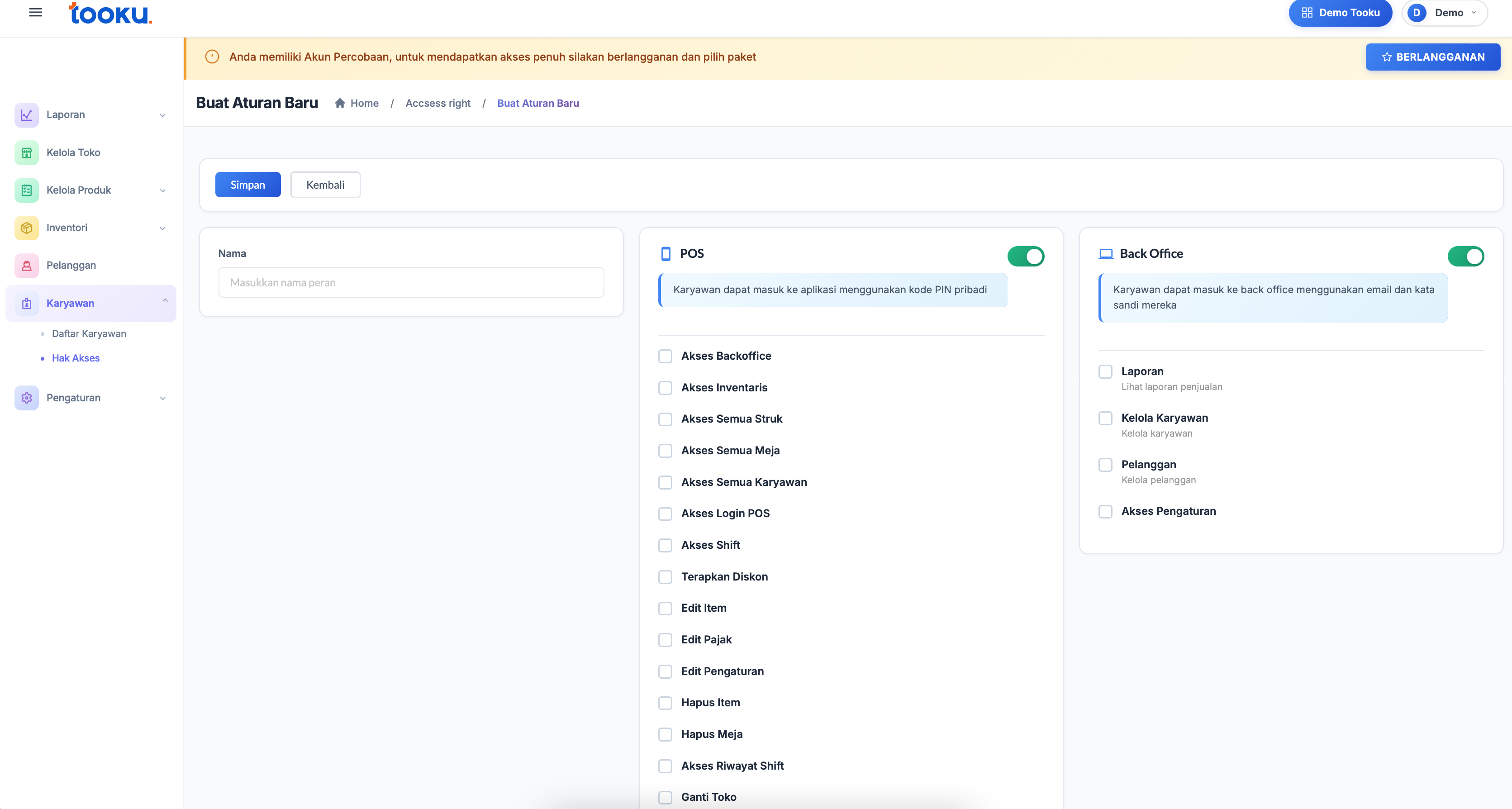
Menambahkan Hak Akses
- Masuk Karyawan → Hak Akses
- Klik tombol (+)
- Isi Nama Role
- Aktifkan POS jika karyawan boleh akses kasir
-
Centang izin POS yang diperlukan
-
Aktifkan Back Office jika boleh akses admin
-
Centang izin Back Office yang diperlukan
-
Klik Simpan
Proses Atur Akses Foodcourt
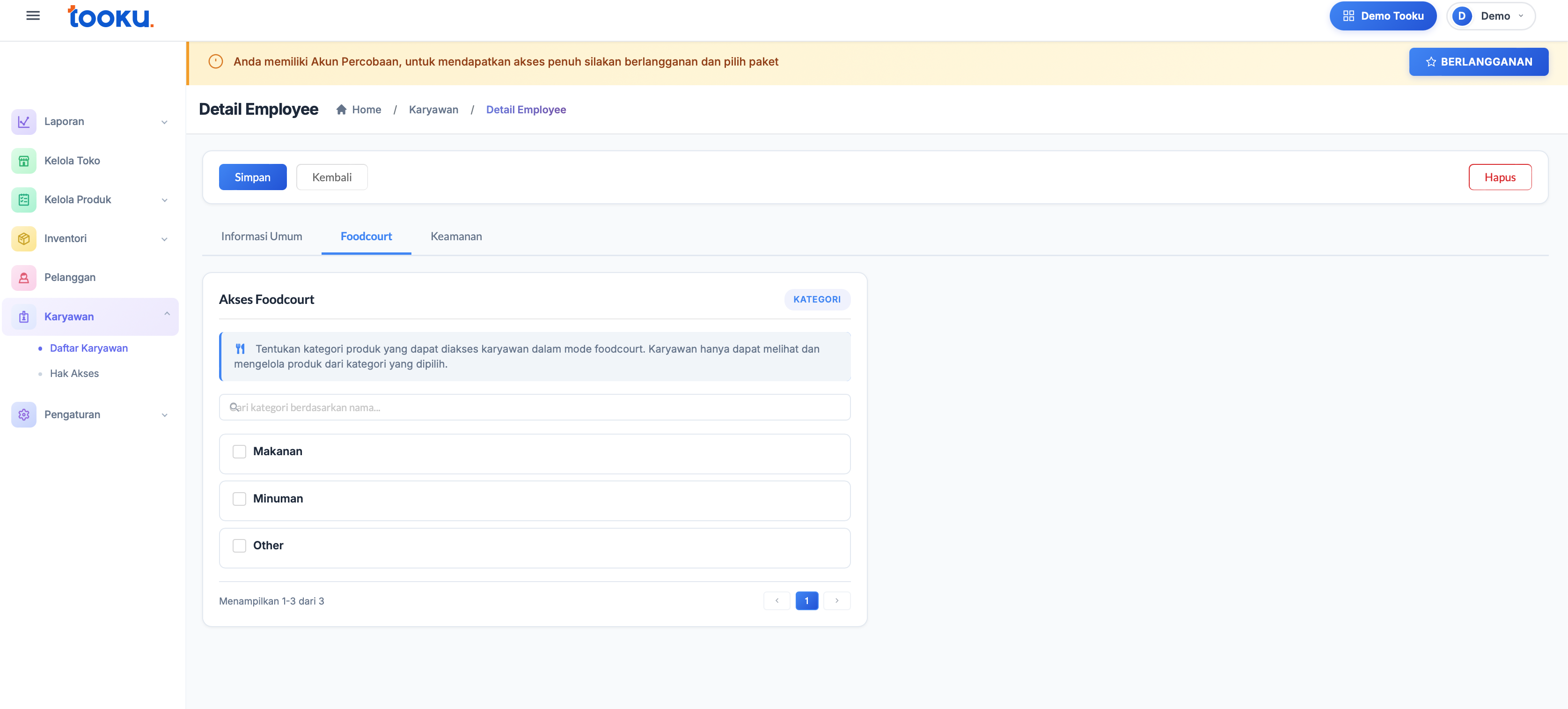
Lanjut sesuai layar Detail Employee → Foodcourt.
Proses Atur Akses Foodcourt
-
Masuk tab Foodcourt
-
Centang kategori yang boleh diakses (Makanan / Minuman / Other)
-
Klik Simpan
Karyawan hanya bisa melihat dan mengelola produk dari kategori yang dipilih.
Proses Atur Keamanan Karyawan
-
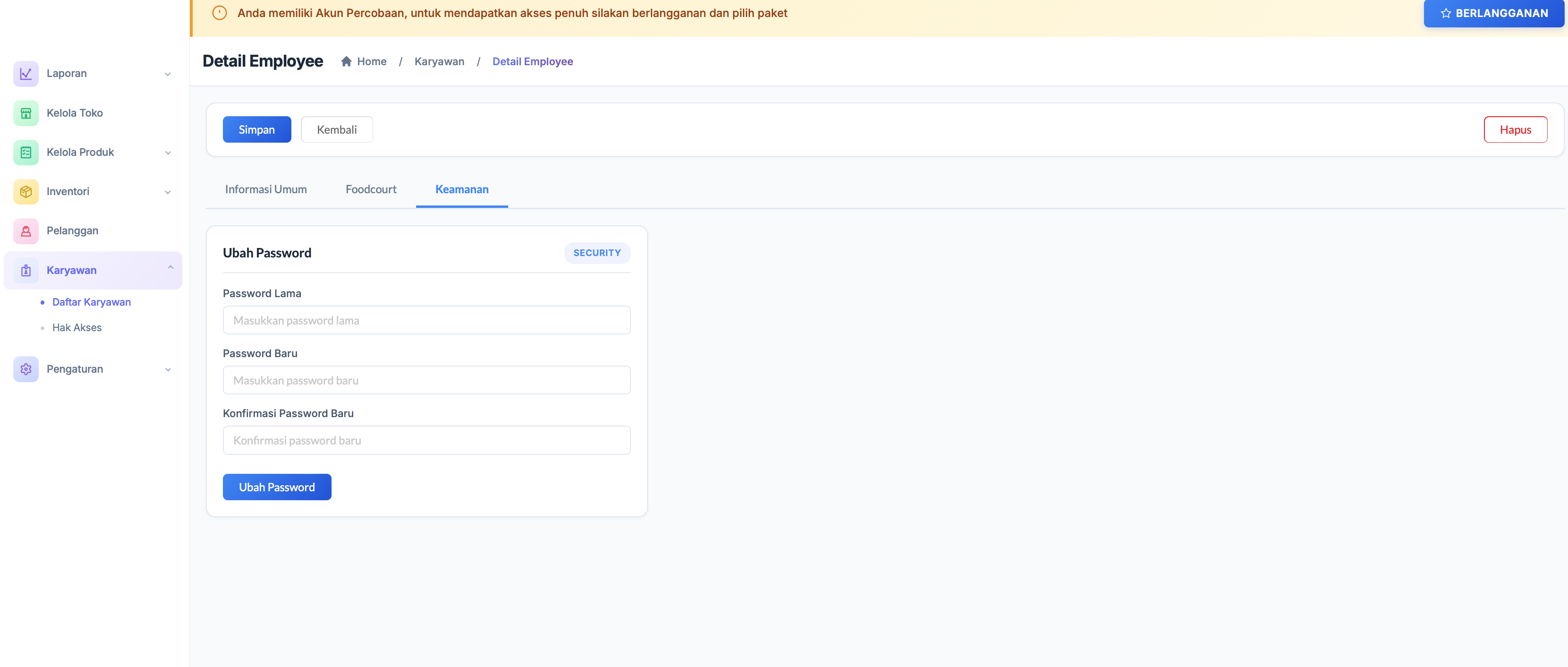
Masuk tab Keamanan
-
Atur ulang PIN jika diperlukan
-
Reset password jika perlu akses Back Office
-
Klik Simpan
Digunakan saat ingin mengganti akses login atau meningkatkan keamanan akun.