Management Toko
Management Toko
- Dashboard Laporan
- Dashboard – Ringkasan Penjualan
- Penjualan per item
- Penjualan per Kategori
- Penjualan per Pelanggan
- Penjualan per Karyawan
- Penjualan per Metode Pembayaran
- Struk
- Shift
- Riwayat Kas Shift
- Kelola Barang
- Kelola Inventori
- Log Inventori
- Valuasi Inventory
- Penyesuaian Stok (Stock Adjustment)
- Verifikasi Stok
- Transfer Stok
- Tambah Supplier
- Tambah Biaya Operasional
- Kelola Karyawan
- Kelola Toko
Dashboard Laporan
Dashboard – Ringkasan Penjualan
1. Dashboard – Ringkasan Penjualan
Dashboard menampilkan ringkasan performa bisnis berdasarkan toko, karyawan, dan rentang waktu yang dipilih.
Halaman ini digunakan untuk monitoring dan evaluasi, bukan untuk transaksi.
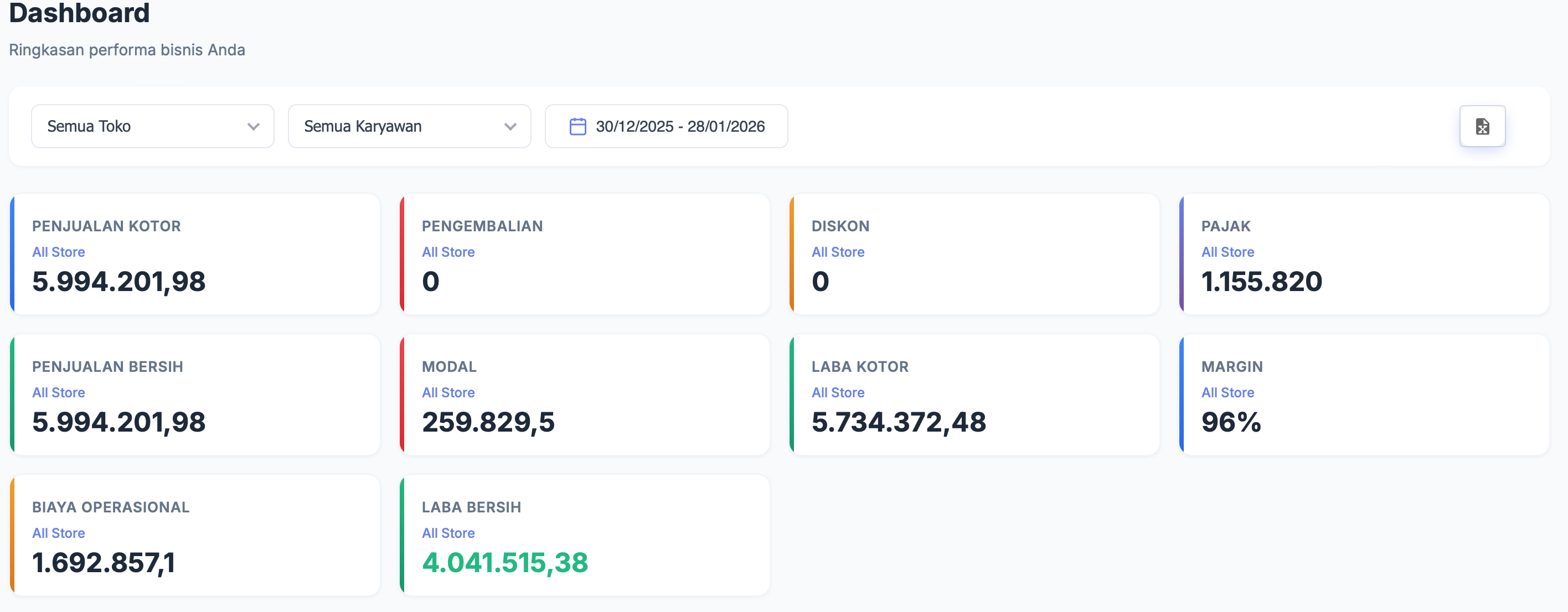
Filter
-
Toko: Melihat data semua toko atau per toko
-
Karyawan: Melihat performa seluruh karyawan atau individu
-
Tanggal: Menentukan periode laporan
Ringkasan Data
-
Penjualan Kotor: Total penjualan sebelum potongan
-
Pengembalian: Total transaksi refund
-
Diskon: Total nilai diskon yang diberikan
-
Pajak: Total pajak dari transaksi
-
Penjualan Bersih: Penjualan setelah diskon dan pengembalian
-
Modal: Total biaya modal barang
-
Laba Kotor: Penjualan bersih dikurangi modal
-
Margin: Persentase laba kotor
-
Biaya Operasional: Total biaya operasional
-
Laba Bersih: Laba setelah dikurangi biaya operasional
Catatan
-
Semua nilai ditampilkan berdasarkan filter yang aktif
-
Data tidak dapat diedit dari halaman ini
2. Grafik Penjualan
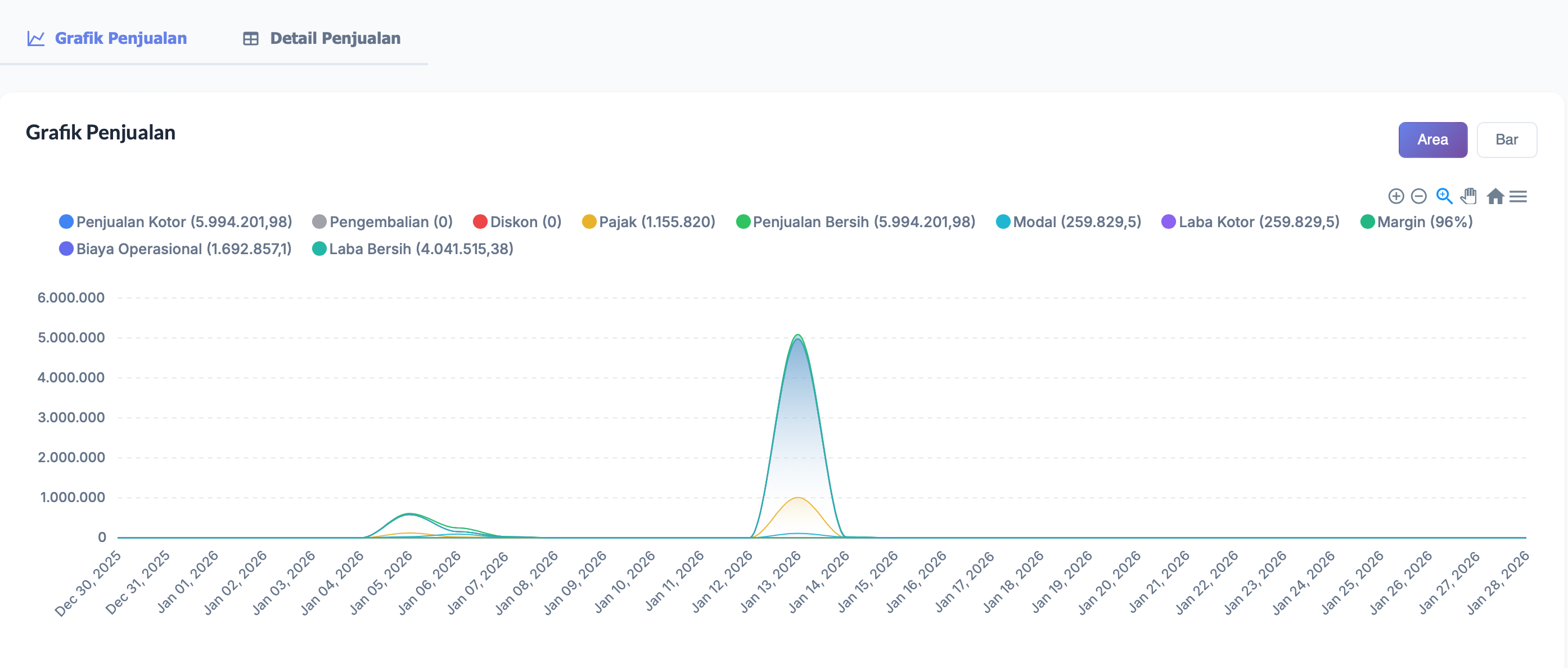
Grafik Penjualan menampilkan tren performa bisnis dari waktu ke waktu berdasarkan filter toko, karyawan, dan periode yang dipilih.
Grafik ini digunakan untuk analisis pola penjualan, bukan untuk input data.
Jenis Grafik
-
Area: Menampilkan tren nilai secara akumulatif
-
Bar: Menampilkan perbandingan nilai per periode
Pengguna dapat berpindah tampilan sesuai kebutuhan analisis.
Data yang Ditampilkan
Grafik dapat menampilkan beberapa metrik berikut:
-
Penjualan Kotor
-
Pengembalian
-
Diskon
-
Pajak
-
Penjualan Bersih
-
Modal
-
Laba Kotor
-
Biaya Operasional
-
Laba Bersih
-
Margin
Setiap metrik dapat diaktifkan atau dinonaktifkan melalui legenda.
Navigasi Grafik
-
Zoom in / out untuk melihat detail periode tertentu
-
Geser grafik untuk berpindah rentang waktu
-
Reset tampilan untuk kembali ke tampilan awal
Catatan
-
Grafik mengikuti filter yang aktif di dashboard
-
Data bersifat informatif dan tidak dapat diedit
3. Detail Penjualan
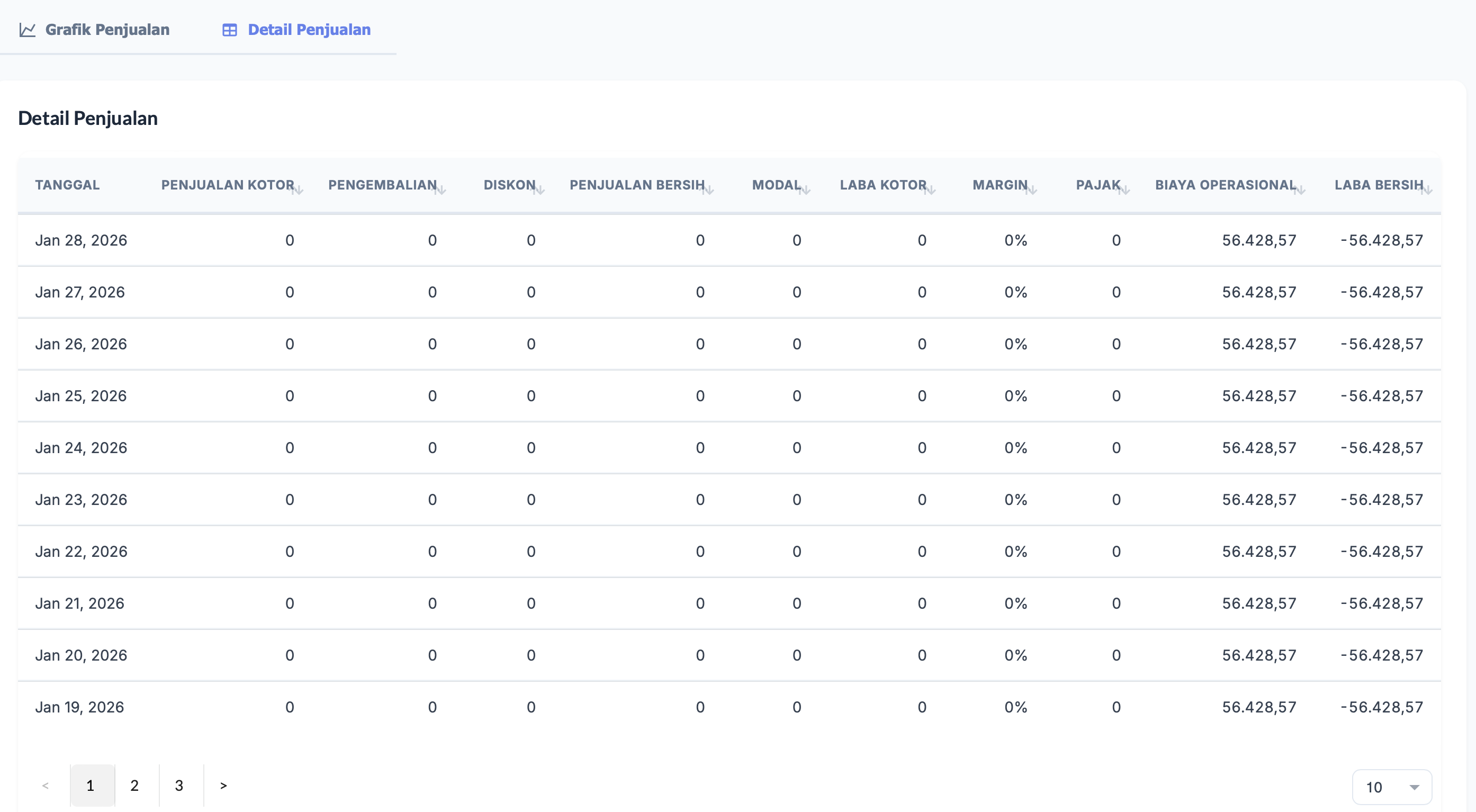
Halaman Detail Penjualan menampilkan data penjualan per hari dalam bentuk tabel berdasarkan filter toko, karyawan, dan periode yang dipilih.
Data digunakan untuk analisis detail dan pencatatan, bukan untuk pengeditan transaksi.
Kolom Data
-
Tanggal: Tanggal transaksi
-
Penjualan Kotor: Total penjualan sebelum potongan
-
Pengembalian: Nilai transaksi refund
-
Diskon: Total diskon yang diberikan
-
Penjualan Bersih: Penjualan setelah diskon dan pengembalian
-
Modal: Total biaya modal
-
Laba Kotor: Penjualan bersih dikurangi modal
-
Margin: Persentase laba kotor
-
Pajak: Total pajak transaksi
-
Biaya Operasional: Biaya operasional harian
-
Laba Bersih: Laba setelah dikurangi biaya operasional
Fitur Tabel
-
Data dapat diurutkan berdasarkan kolom
-
Pagination untuk melihat data per halaman
-
Jumlah baris per halaman dapat disesuaikan
Catatan
-
Nilai negatif pada laba bersih menunjukkan biaya operasional tanpa penjualan
-
Semua data bersifat read-only dan mengikuti filter yang aktif
Penjualan per item
Penjualan per item
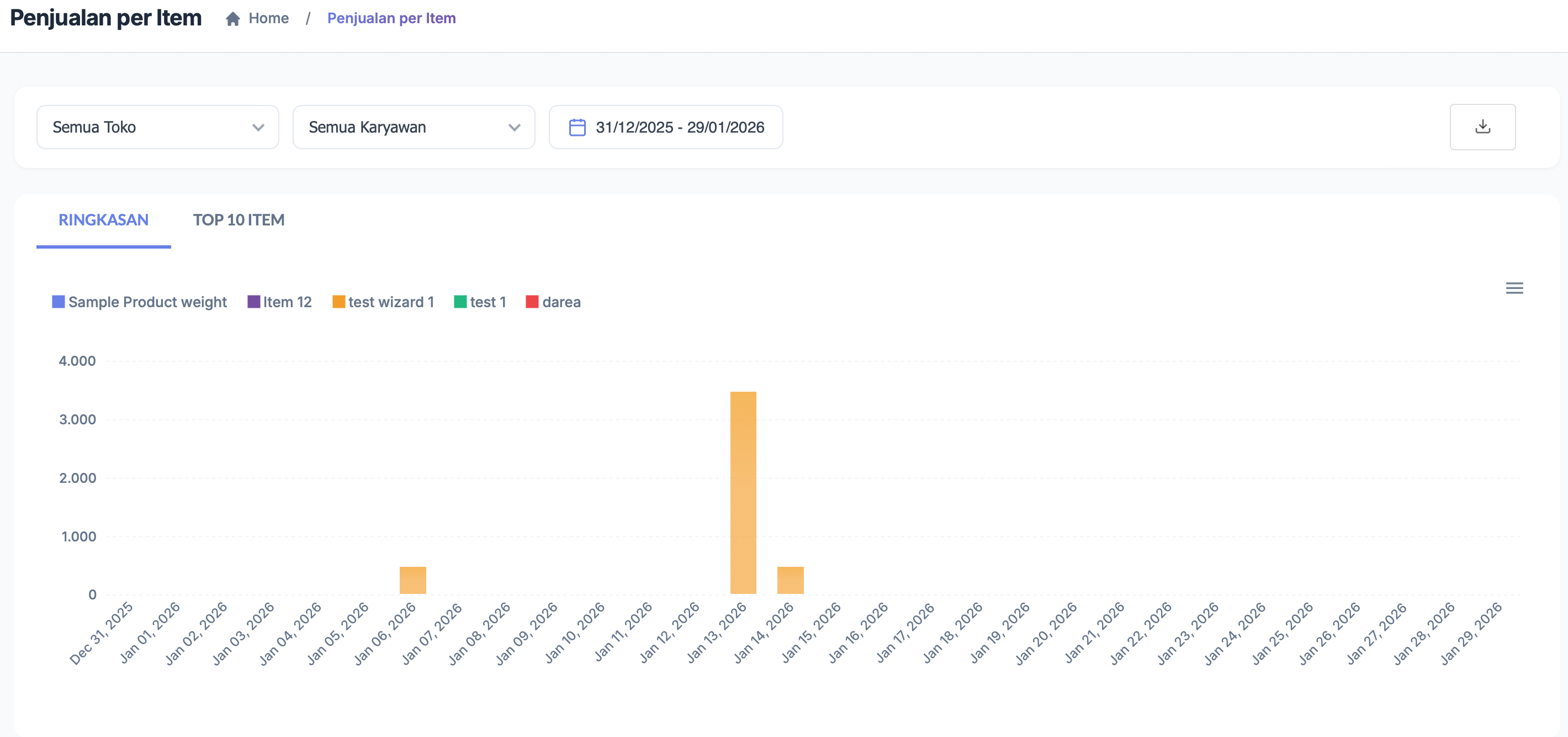
Halaman Penjualan per Item digunakan untuk melihat performa penjualan setiap produk dalam periode tertentu.
Data dapat difilter berdasarkan toko, karyawan, dan tanggal.
Tab Ringkasan
Menampilkan grafik penjualan tiap item dari waktu ke waktu.
Grafik ini membantu melihat:
-
Item mana yang paling sering terjual
-
Pola penjualan per produk
-
Perbandingan antar item
Setiap warna pada grafik mewakili satu produk.
Tab Top 10 Item
Menampilkan daftar 10 produk dengan penjualan tertinggi dalam periode yang dipilih.
Digunakan untuk mengidentifikasi produk terlaris dan evaluasi stok.
Fitur
-
Filter toko, karyawan, dan tanggal
-
Grafik interaktif
-
Opsi unduh laporan
Catatan
Data bersifat read-only dan mengikuti filter yang aktif.
Tabel Penjualan per Item
Tabel ini menampilkan performa penjualan setiap produk berdasarkan filter toko, karyawan, dan periode yang dipilih.
Data digunakan untuk analisis produk, evaluasi harga, dan kontrol margin.
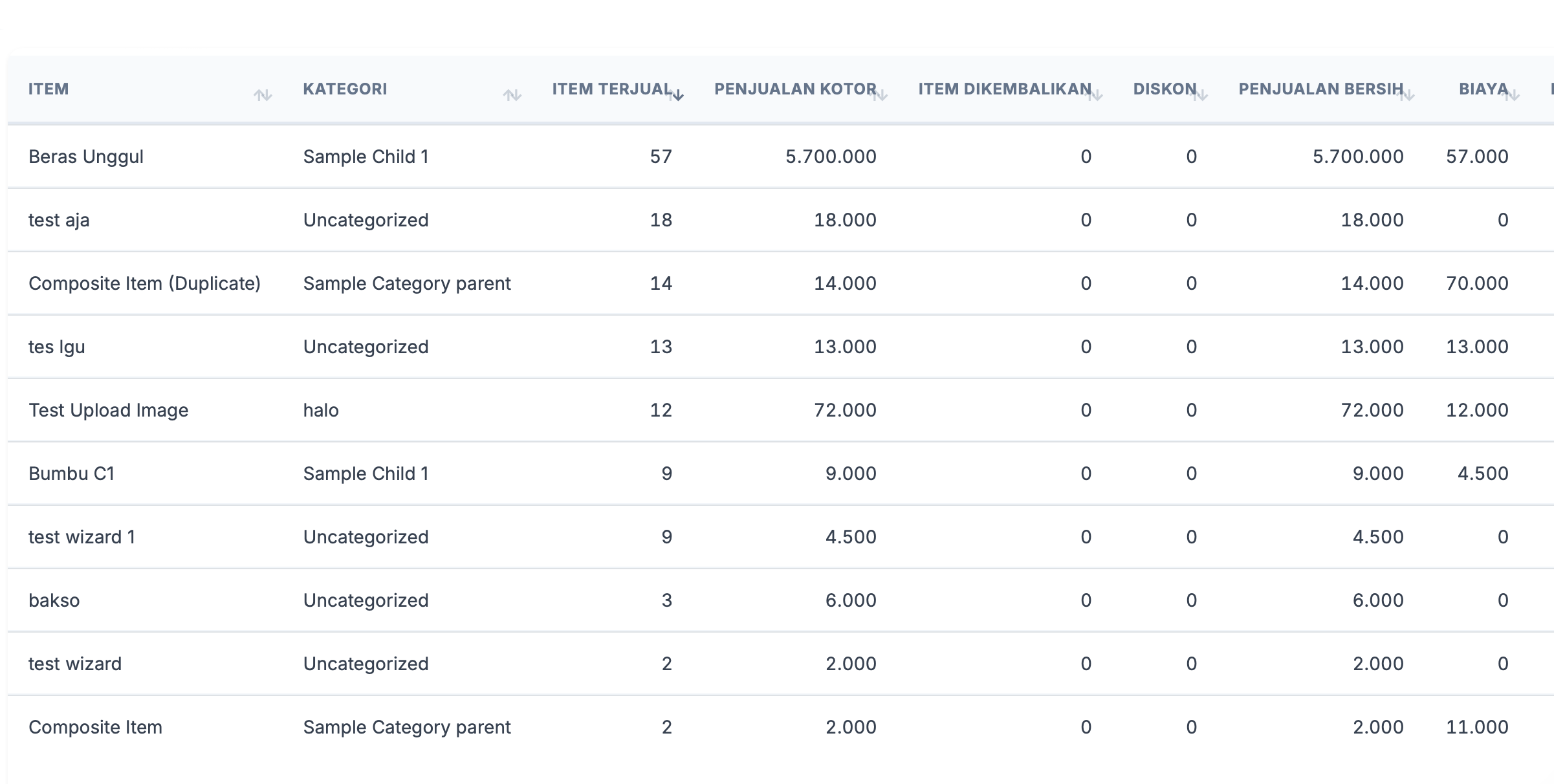
Kolom Data
-
Item: Nama produk
-
Kategori: Kategori produk
-
Item Terjual: Jumlah unit yang terjual
-
Penjualan Kotor: Total penjualan sebelum potongan
-
Item Dikembalikan: Jumlah unit yang direfund
-
Diskon: Total diskon produk
-
Penjualan Bersih: Penjualan setelah diskon dan refund
-
Biaya: Total modal produk
-
Laba Kotor: Penjualan bersih dikurangi biaya
-
Margin: Persentase laba kotor
Fitur
-
Data dapat diurutkan berdasarkan kolom
-
Pagination untuk melihat lebih banyak produk
-
Jumlah baris per halaman dapat diubah
Catatan
Penjualan per Kategori
Penjualan per Kategori
Halaman ini menampilkan performa penjualan berdasarkan kategori produk dalam periode yang dipilih.
Data digunakan untuk melihat kategori mana yang paling menguntungkan dan mengevaluasi struktur produk.
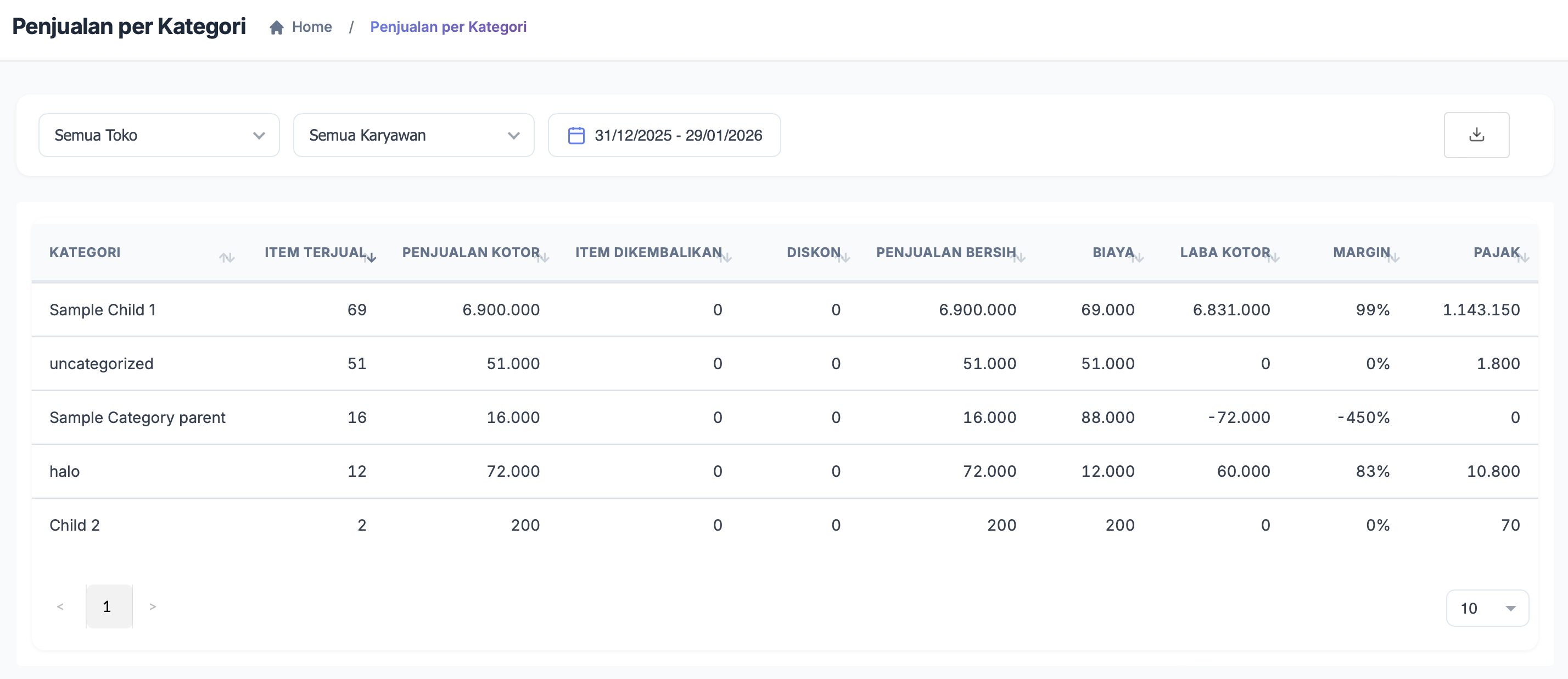
Kolom Data
-
Kategori: Nama kategori produk
-
Item Terjual: Total unit yang terjual
-
Penjualan Kotor: Total penjualan sebelum potongan
-
Item Dikembalikan: Total unit yang direfund
-
Diskon: Total diskon kategori
-
Penjualan Bersih: Penjualan setelah diskon dan refund
-
Biaya: Total modal kategori
-
Laba Kotor: Penjualan bersih dikurangi biaya
-
Margin: Persentase laba kotor
-
Pajak: Total pajak kategori
Fitur
-
Filter toko, karyawan, dan tanggal
-
Data dapat diurutkan
-
Opsi unduh laporan
Catatan
Penjualan per Pelanggan
Penjualan per Pelanggan
Halaman Penjualan per Pelanggan menampilkan ringkasan transaksi berdasarkan nama pelanggan dalam periode yang dipilih.
Digunakan untuk melihat kontribusi penjualan per pelanggan dan pola transaksi pelanggan tetap maupun tamu.
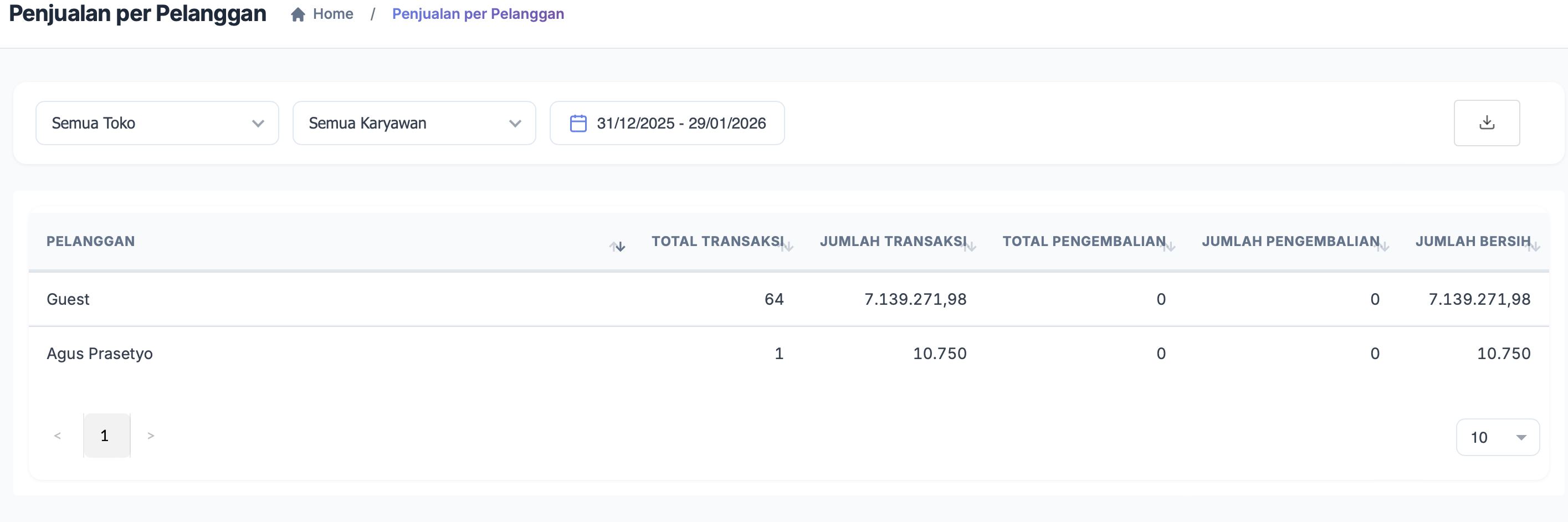
Kolom Data
-
Pelanggan: Nama pelanggan (Guest untuk transaksi tanpa data pelanggan)
-
Total Transaksi: Jumlah transaksi yang dilakukan
-
Jumlah Transaksi: Total nilai transaksi
-
Total Pengembalian: Total nilai refund
-
Jumlah Pengembalian: Jumlah transaksi refund
-
Jumlah Bersih: Total penjualan setelah pengembalian
Fitur
-
Filter berdasarkan toko, karyawan, dan tanggal
-
Data dapat diurutkan
-
Pagination untuk navigasi data
-
Opsi unduh laporan
Catatan
-
Pelanggan Guest mewakili transaksi tanpa identitas pelanggan
-
Semua data bersifat read-only dan mengikuti filter yang aktif
Penjualan per Karyawan
Penjualan per Karyawan
Halaman Penjualan per Karyawan menampilkan performa penjualan setiap kasir dalam periode yang dipilih.
Digunakan untuk memantau produktivitas karyawan dan membandingkan kontribusi penjualan antar kasir.
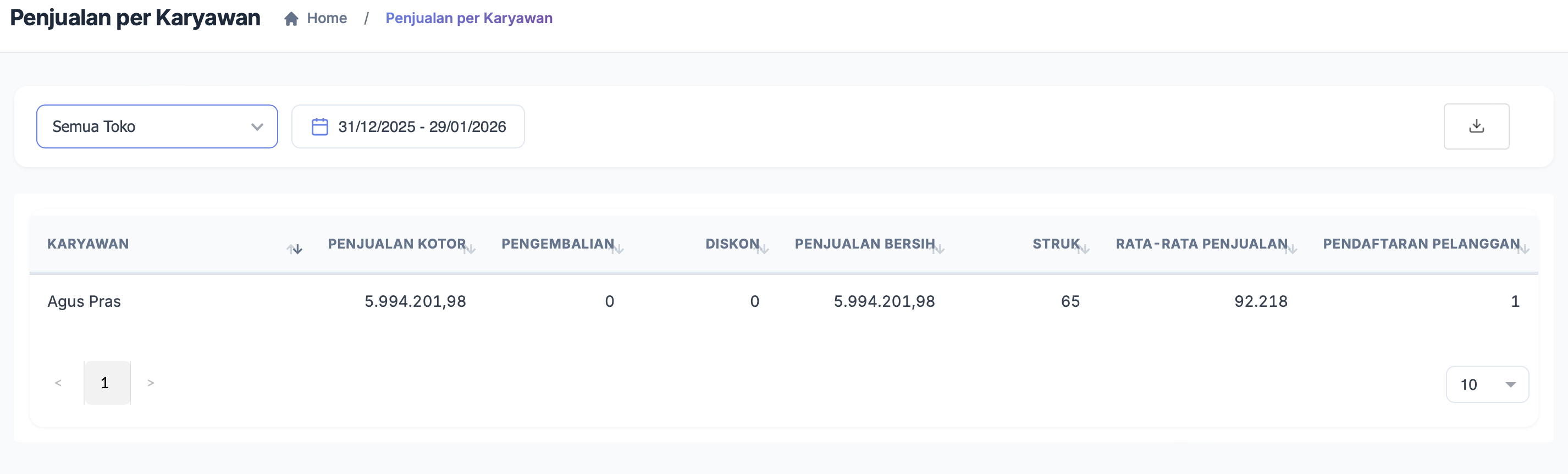
Kolom Data
-
Karyawan: Nama kasir
-
Penjualan Kotor: Total nilai transaksi sebelum potongan
-
Pengembalian: Total nilai refund
-
Diskon: Total diskon yang diberikan
-
Penjualan Bersih: Penjualan setelah diskon dan refund
-
Struk: Jumlah transaksi yang diproses
-
Rata-rata Penjualan: Nilai rata-rata per transaksi
-
Pendaftaran Pelanggan: Jumlah pelanggan baru yang didaftarkan
Fitur
-
Filter berdasarkan toko dan periode
-
Data dapat diurutkan
-
Pagination dan unduh laporan
Catatan
-
Semua data bersifat read-only
-
Data mengikuti filter yang aktif
Penjualan per Metode Pembayaran
Penjualan per Metode Pembayaran
Halaman Penjualan per Metode Pembayaran menampilkan ringkasan transaksi berdasarkan jenis metode pembayarandalam periode yang dipilih.
Digunakan untuk melihat distribusi pembayaran dan memantau performa tiap metode seperti tunai, QR, atau kartu.
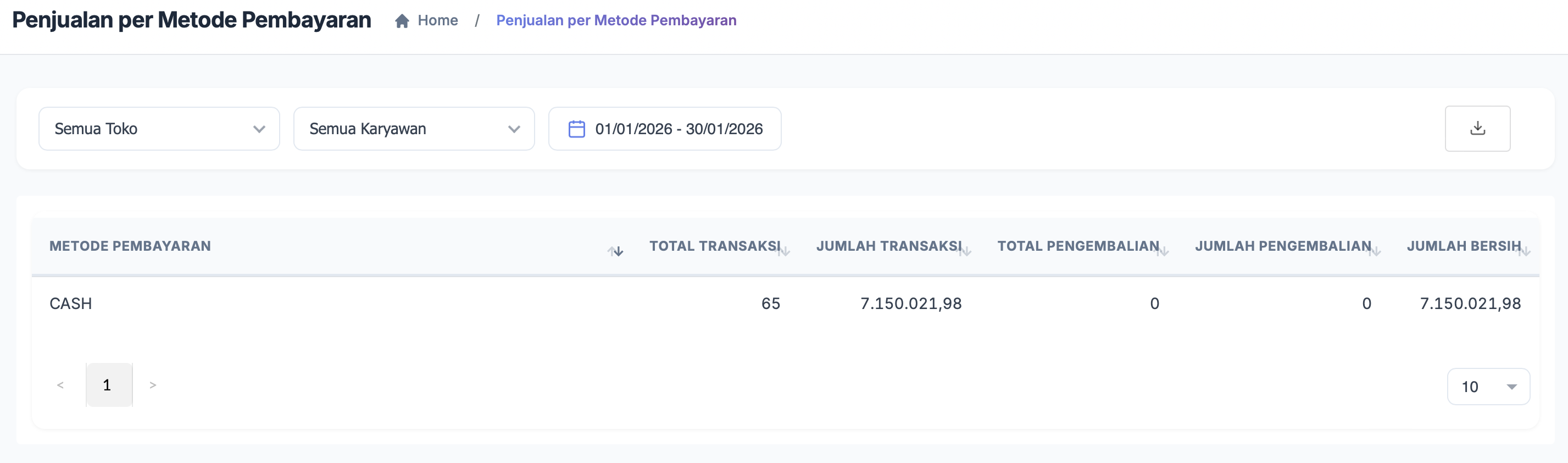
Penjualan per Metode Pembayaran
Halaman Penjualan per Metode Pembayaran menampilkan ringkasan transaksi berdasarkan jenis metode pembayarandalam periode yang dipilih.
Digunakan untuk melihat distribusi pembayaran dan memantau performa tiap metode seperti tunai, QR, atau kartu.
Struk
Struk
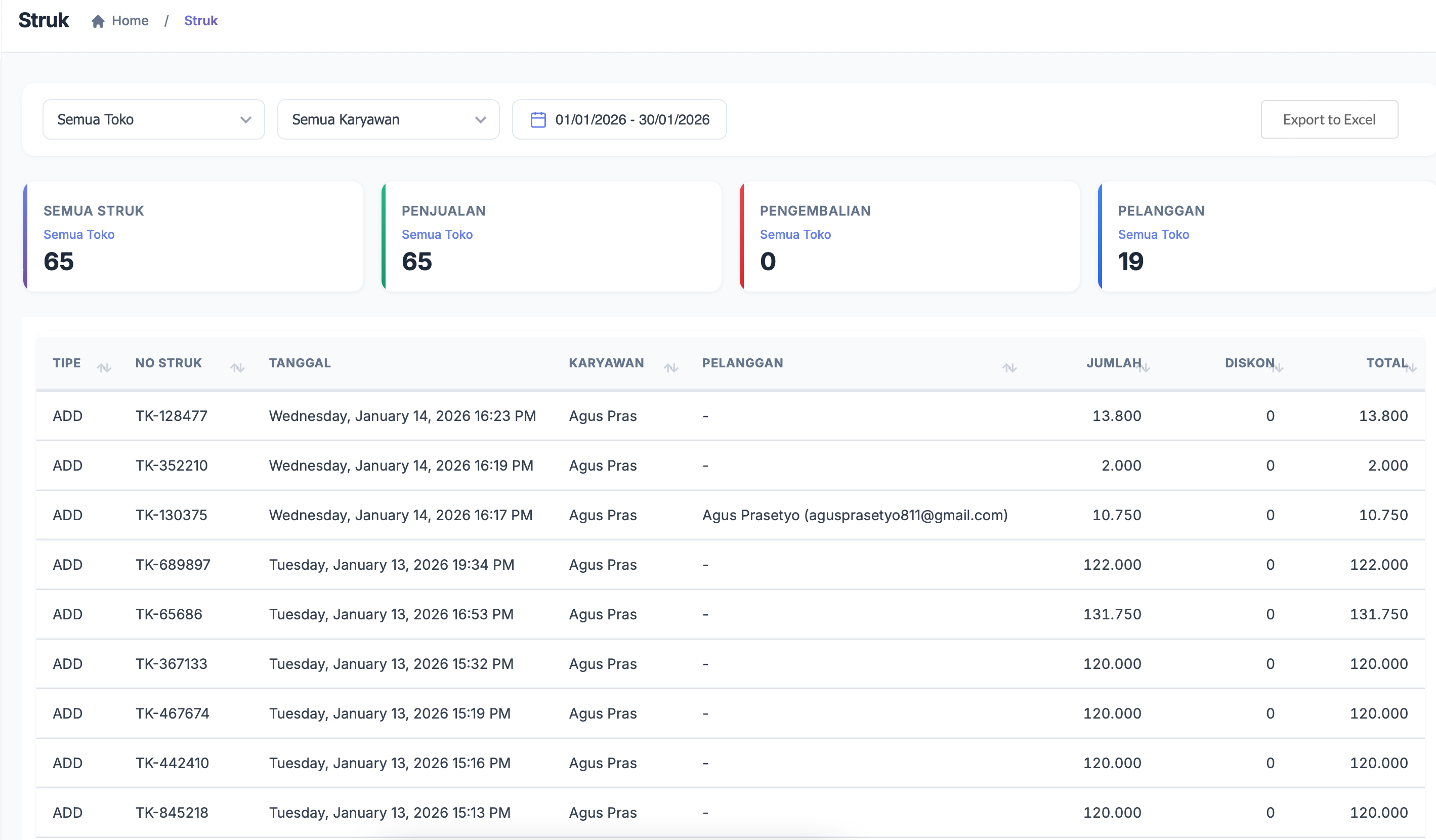
Halaman Struk menampilkan daftar seluruh transaksi yang telah tercatat dalam sistem dalam periode yang dipilih.
Digunakan untuk melihat, menelusuri, dan mengekspor riwayat transaksi.
Ringkasan
Di bagian atas ditampilkan:
-
Semua Struk: Total jumlah struk
-
Penjualan: Jumlah struk penjualan
-
Pengembalian: Jumlah struk refund
-
Pelanggan: Jumlah pelanggan yang bertransaksi
Tabel Struk
Menampilkan detail setiap transaksi dengan kolom:
-
Tipe: Jenis transaksi (penjualan atau pengembalian)
-
No Struk: Nomor unik transaksi
-
Tanggal: Waktu transaksi
-
Karyawan: Kasir yang memproses
-
Pelanggan: Nama pelanggan (jika ada)
-
Jumlah: Nilai sebelum diskon
-
Diskon: Diskon transaksi
-
Total: Nilai akhir transaksi
Fitur
-
Filter berdasarkan toko, karyawan, dan tanggal
-
Export data ke Excel
-
Data dapat diurutkan dan dipaginasi
Catatan
Semua data bersifat read-only dan digunakan untuk keperluan laporan dan audit.
Shift
Shift
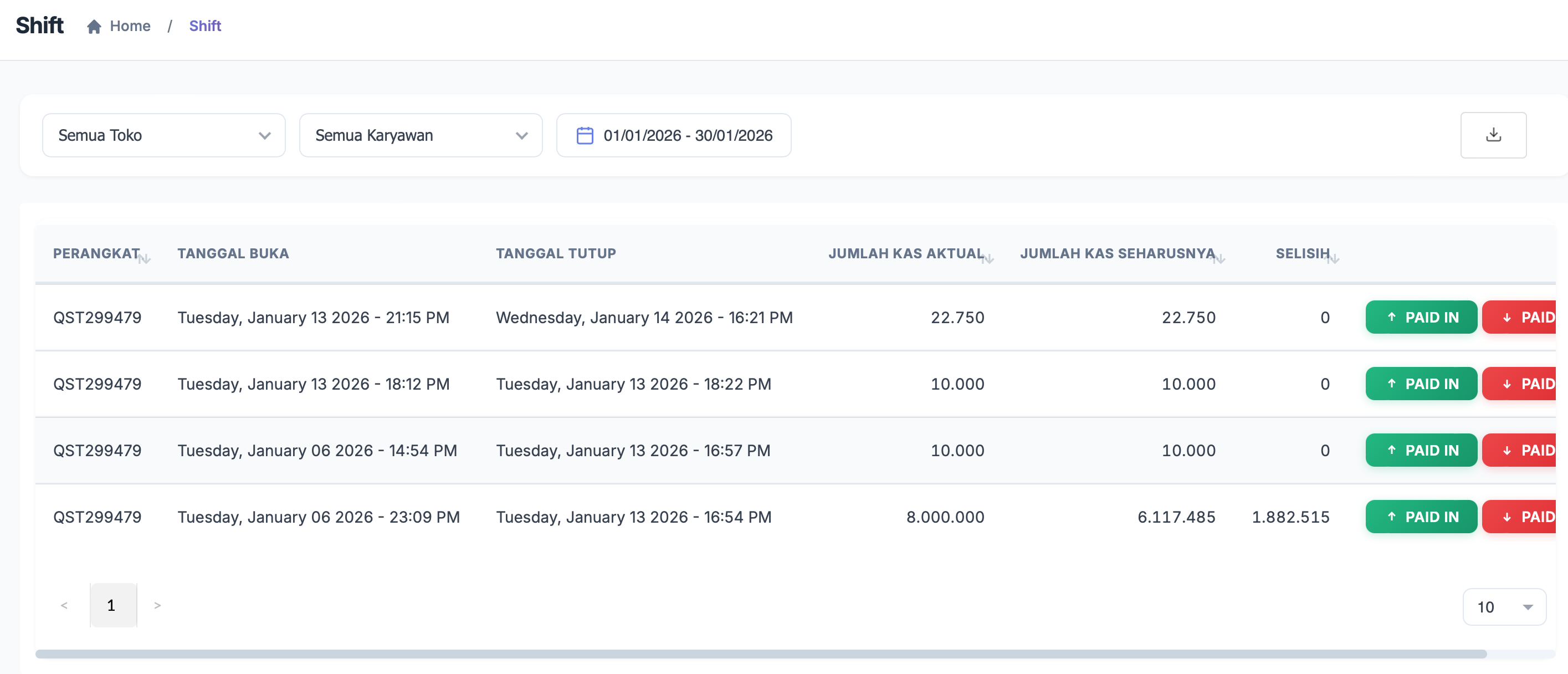
Halaman Shift menampilkan semua sesi buka–tutup kasir pada setiap perangkat dalam periode tertentu.
Digunakan untuk kontrol uang kas, audit kasir, dan mendeteksi selisih.
Fungsi Utama
Setiap baris mewakili satu sesi shift kasir — dari saat kasir membuka sampai menutup kas.
Kolom Data
| Kolom | Arti |
|---|---|
| Perangkat | ID tablet / POS yang digunakan |
| Tanggal Buka | Waktu shift dimulai |
| Tanggal Tutup | Waktu shift ditutup |
| Jumlah Kas Aktual | Uang fisik yang dihitung kasir |
| Jumlah Kas Seharusnya | Uang yang seharusnya ada berdasarkan sistem |
| Selisih | Perbedaan antara aktual dan sistem |
| Paid In / Paid Out | Penyesuaian kas (tambah / tarik uang dari laci) |
Makna Selisih
-
0 → Kas seimbang
-
Positif → Ada kelebihan uang
-
Negatif → Ada kekurangan (indikasi error atau kecurangan)
Paid In / Paid Out
Digunakan jika:
-
Menambahkan uang kecil (uang kembalian)
-
Mengambil uang dari laci untuk setoran
-
Koreksi manual kas
Semua aksi ini tercatat dan mempengaruhi saldo kas shift.
Peran Sistem Ini
Halaman ini adalah alat anti-kebocoran uang.
Tanpa Shift Log seperti ini, owner tidak punya cara objektif membedakan:
kasir salah hitung vs kasir ngambil uang.
Kalau mau, kita bisa lanjut ke:
bagaimana Shift ini terhubung ke laporan laba & struk atau
apa saja yang boleh dilakukan kasir vs owner di sistem ini.
Riwayat Kas Shift
Riwayat Kas Shift
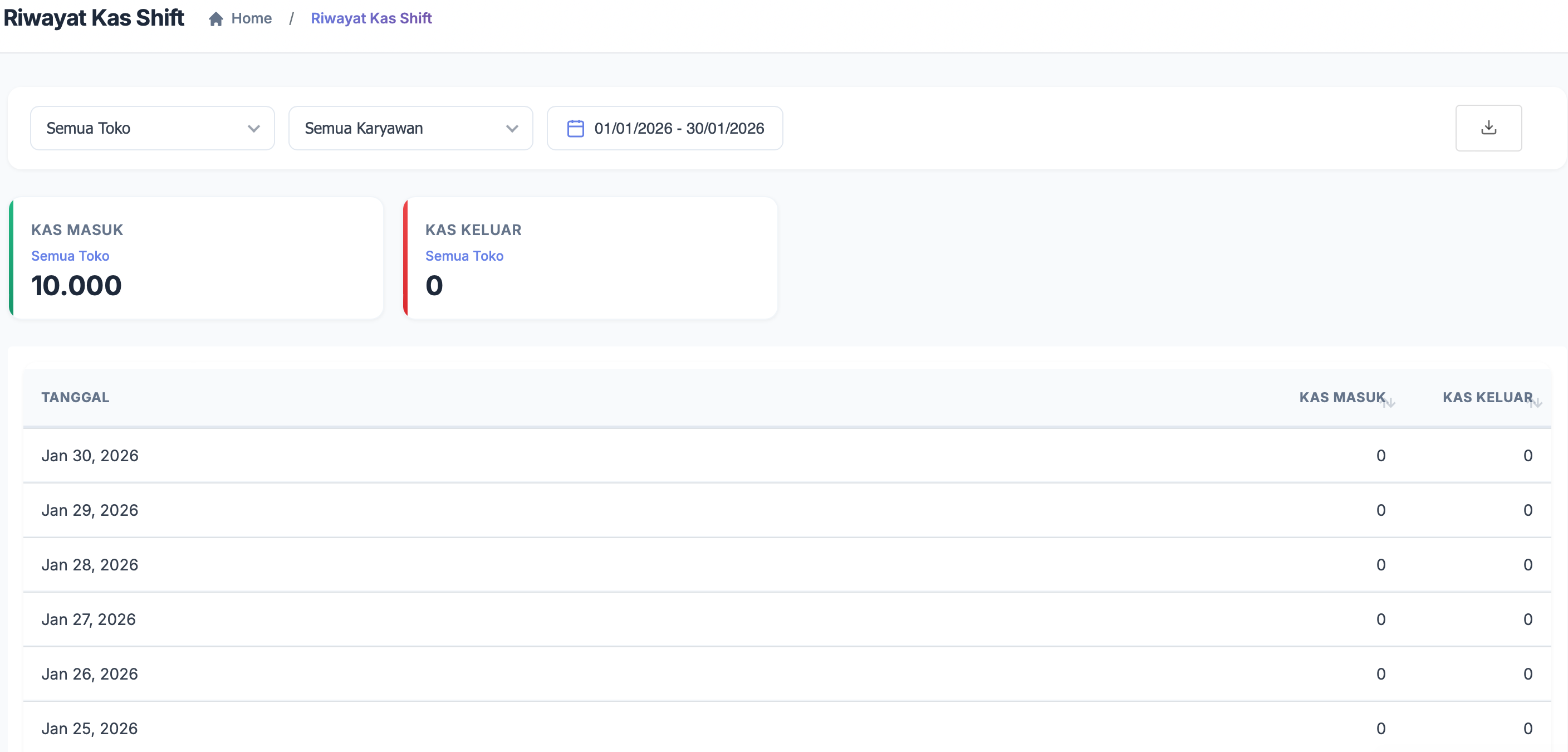
Halaman Riwayat Kas Shift menampilkan ringkasan pergerakan uang tunai non-transaksi yang terjadi selama shift kasir, seperti Paid In dan Paid Out.
Fungsi Utama
Digunakan untuk:
-
Melacak uang masuk & keluar manual dari laci kas
-
Audit aktivitas kas di luar transaksi penjualan
-
Pendukung pengecekan selisih kas saat tutup shift
Ringkasan Data
-
Kas Masuk: Total uang yang ditambahkan ke laci kas (Paid In)
-
Kas Keluar: Total uang yang dikeluarkan dari laci kas (Paid Out)
Nilai ditampilkan berdasarkan filter toko, karyawan, dan periode waktu.
Tabel Riwayat
Menampilkan rekap harian:
-
Tanggal
-
Kas Masuk
-
Kas Keluar
Jika tidak ada aktivitas Paid In / Paid Out, nilai akan 0.
Catatan Penting
-
Data di halaman ini tidak berasal dari transaksi penjualan
-
Semua nilai memengaruhi saldo kas shift
-
Digunakan sebagai bukti audit jika terjadi selisih kas
Kalau mau lanjut, logis berikutnya:
-
Relasi Riwayat Kas Shift vs Shift Summary
-
Apa yang boleh dilakukan kasir vs owner di kas manual
-
Atau flow audit: dari struk → shift → kas
Tinggal bilang mau lanjut yang mana.
Kelola Barang
Daftar barang
Kategori
Diskon
Pajak
Kelola Inventori
Log Inventori
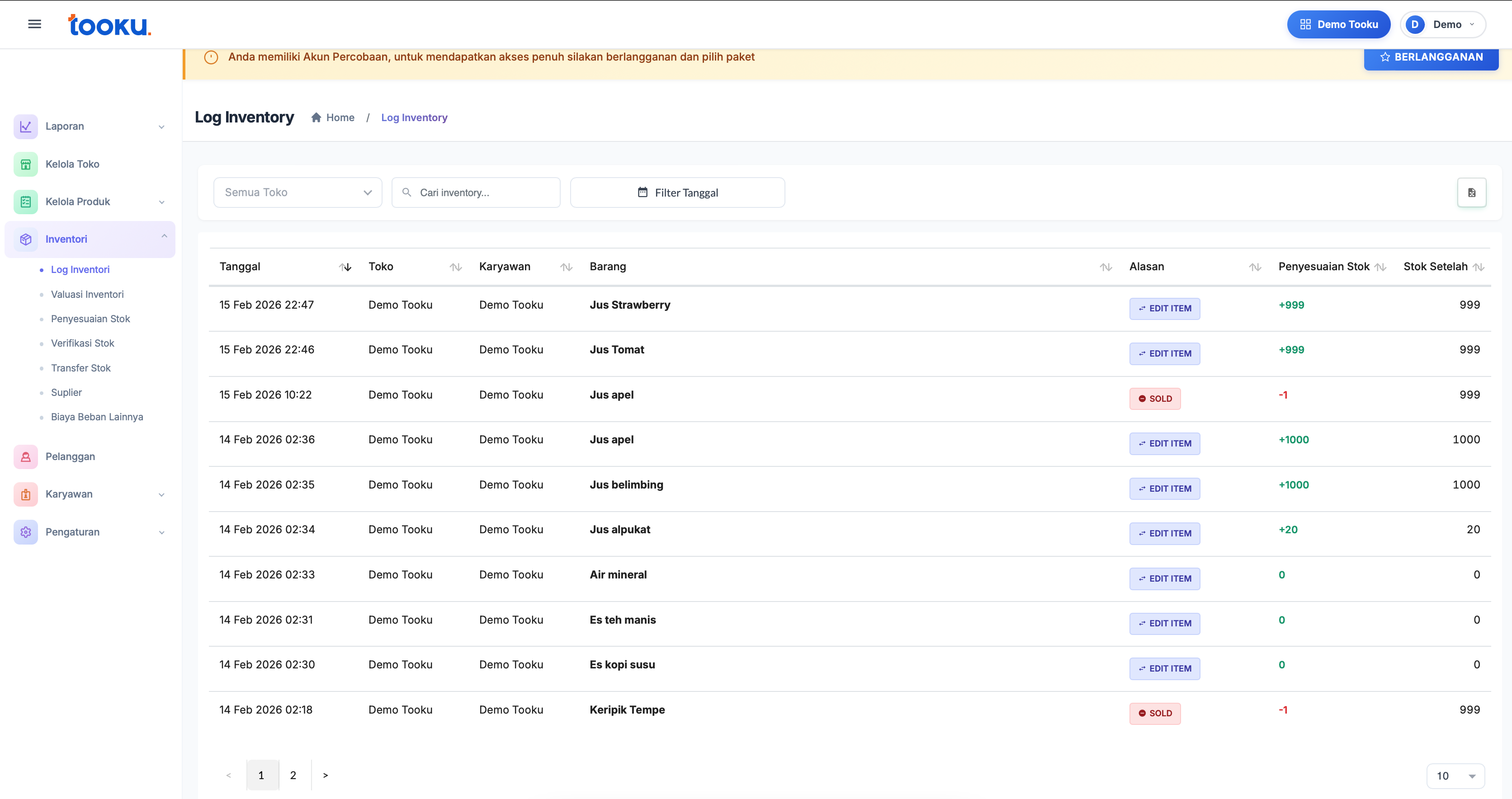
-
Masuk Inventori → Log Inventori
-
Gunakan filter (Toko / Tanggal / Cari barang) jika perlu
-
Lihat detail:
-
Tanggal
-
Karyawan
-
Barang
-
Alasan (Edit Item / Sold)
-
Penyesuaian stok (+ / -)
-
Stok setelah perubahan
-
Digunakan untuk memantau perubahan stok dan audit aktivitas karyawan.
Valuasi Inventory
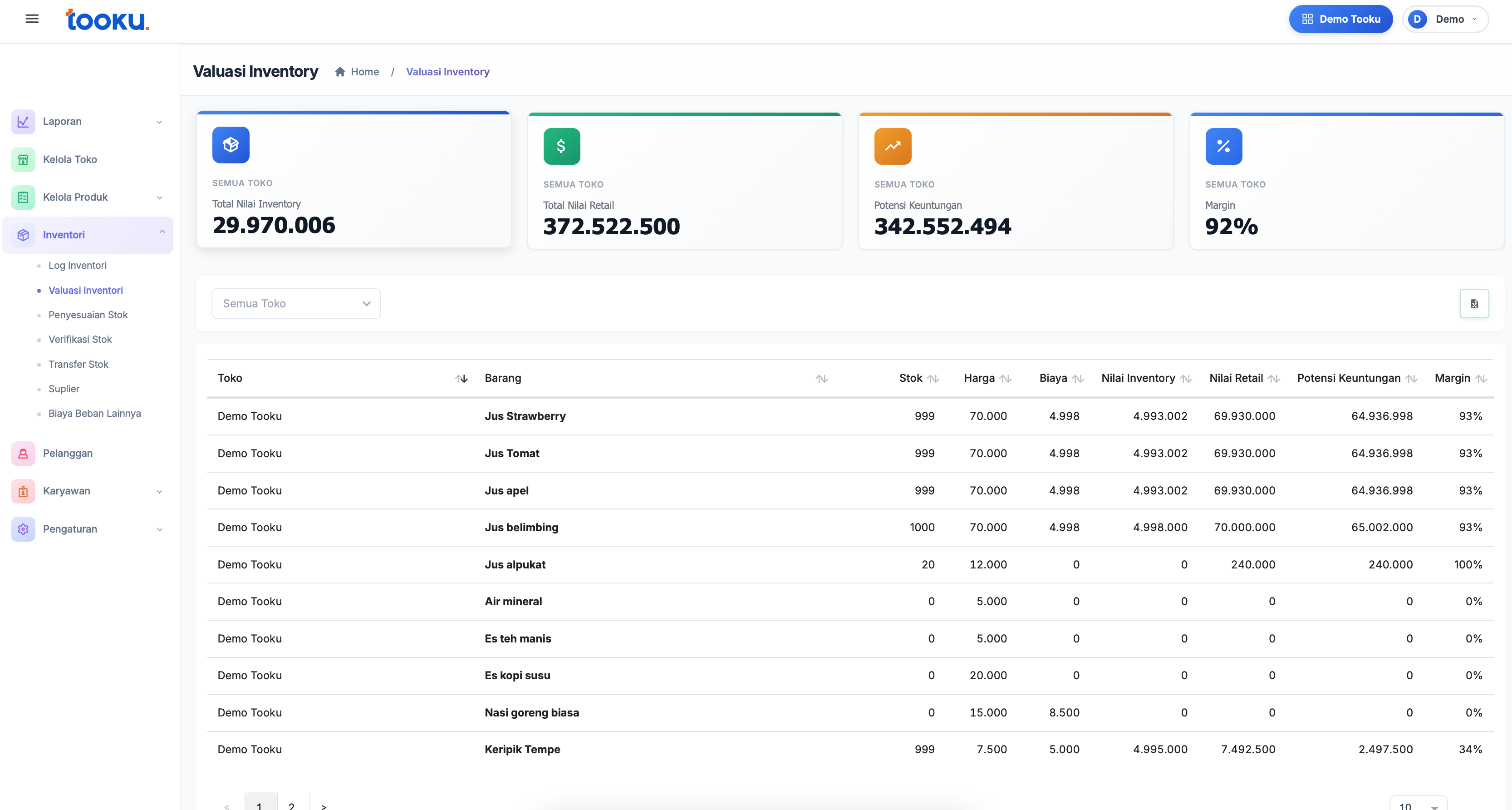
-
Masuk Inventori → Valuasi Inventory
-
Pilih toko (jika lebih dari satu)
-
Lihat ringkasan di atas:
-
Total Nilai Inventory
-
Total Nilai Retail
-
Potensi Keuntungan
-
Margin
-
-
Lihat detail per barang:
-
Stok
-
Harga
-
Biaya
-
Nilai inventory
-
Potensi keuntungan
-
Digunakan untuk mengetahui nilai modal tertanam dan estimasi profit dari stok yang ada.
Penyesuaian Stok (Stock Adjustment)
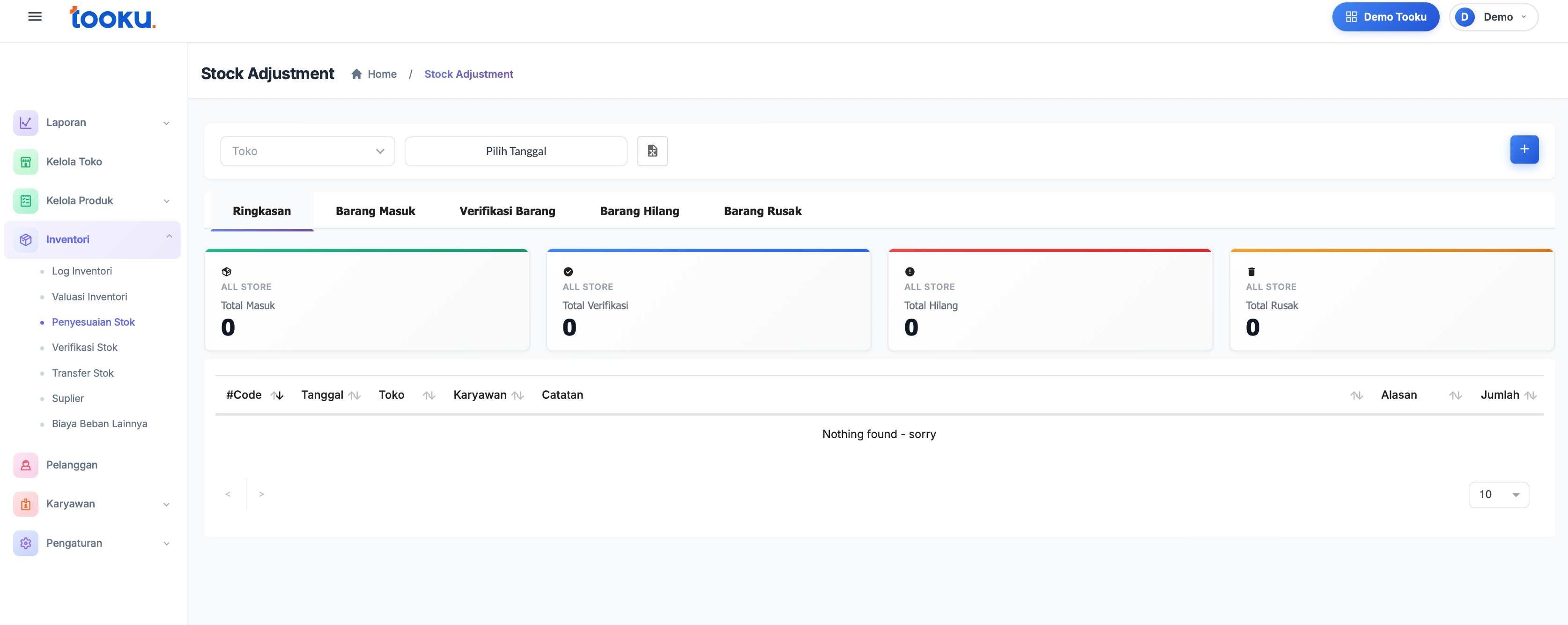
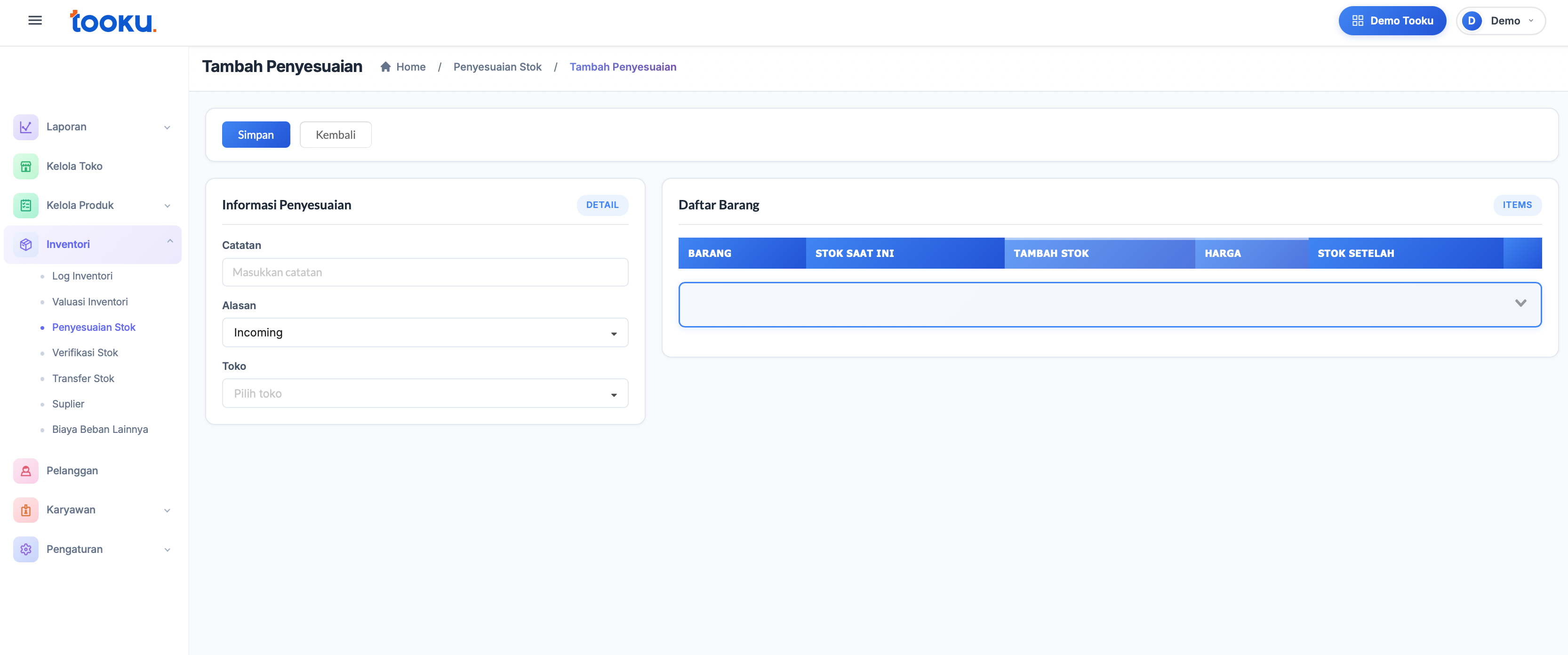
Proses Tambah Penyesuaian Stok
-
Masuk Inventori → Penyesuaian Stok
-
Klik tombol (+)
-
Isi Catatan (opsional)
-
Pilih Alasan (Incoming / Hilang / Rusak / dll)
-
Pilih Toko
-
Pada bagian Daftar Barang, pilih barang
-
Isi jumlah pada kolom Tambah Stok
-
Cek otomatis Stok Setelah
-
Klik Simpan
Penyesuaian stok berhasil dicatat.
Verifikasi Stok
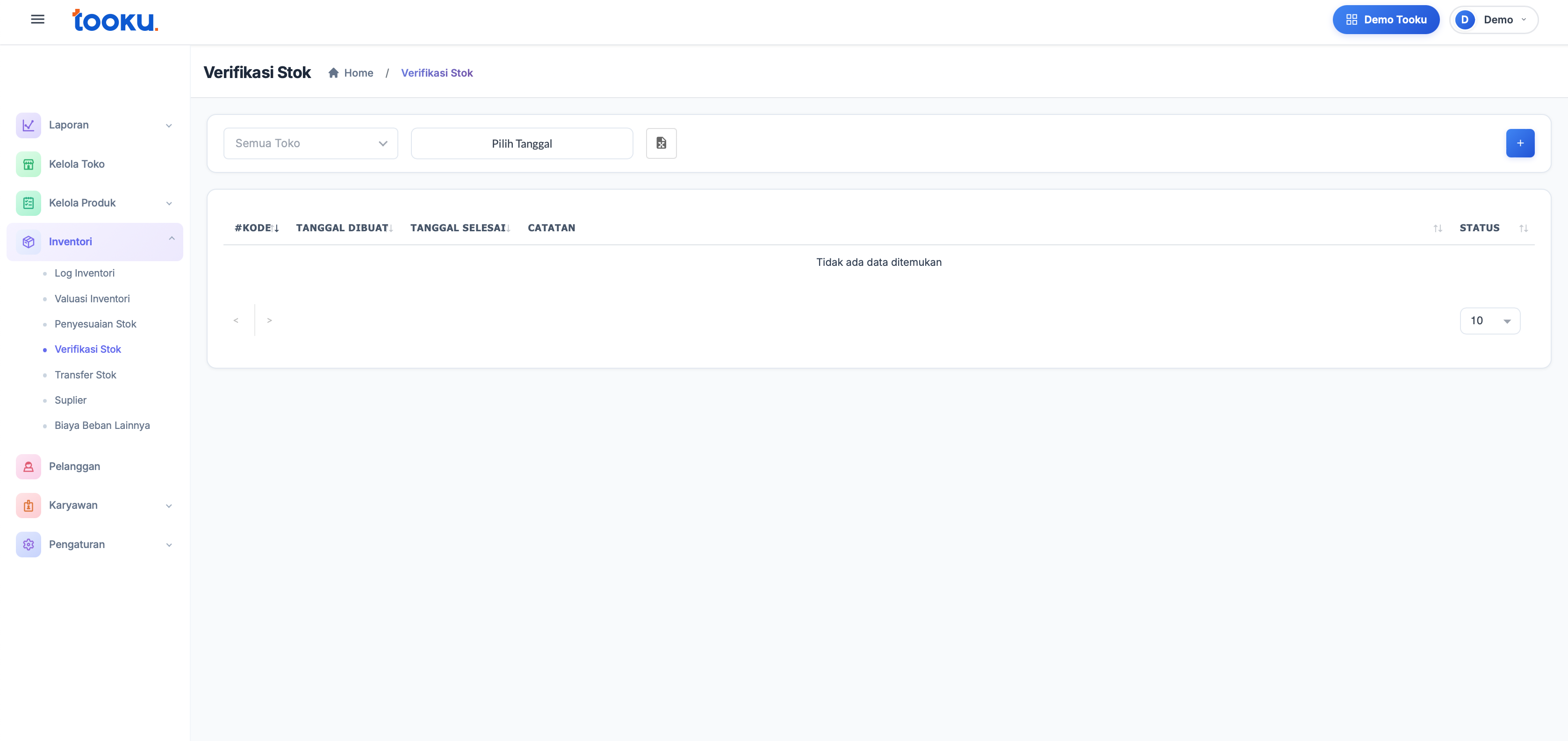
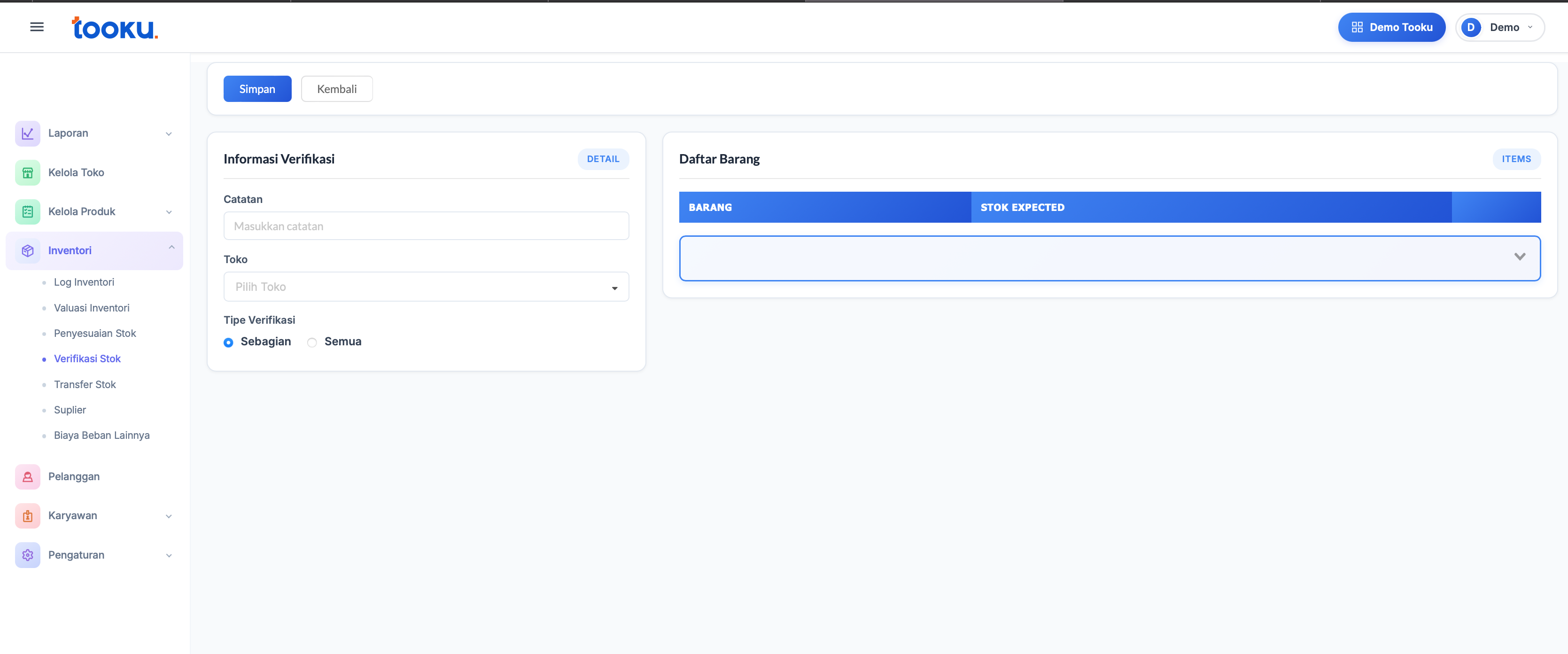
-
Masuk Inventori → Verifikasi Stok
-
Klik tombol (+)
-
Isi Catatan (opsional)
-
Pilih Toko
-
Pilih Tipe Verifikasi (Sebagian / Semua)
-
Pada Daftar Barang, pilih barang yang akan diverifikasi
-
Sesuaikan stok jika ada selisih
-
Klik Simpan
Verifikasi stok berhasil dicatat.
Transfer Stok
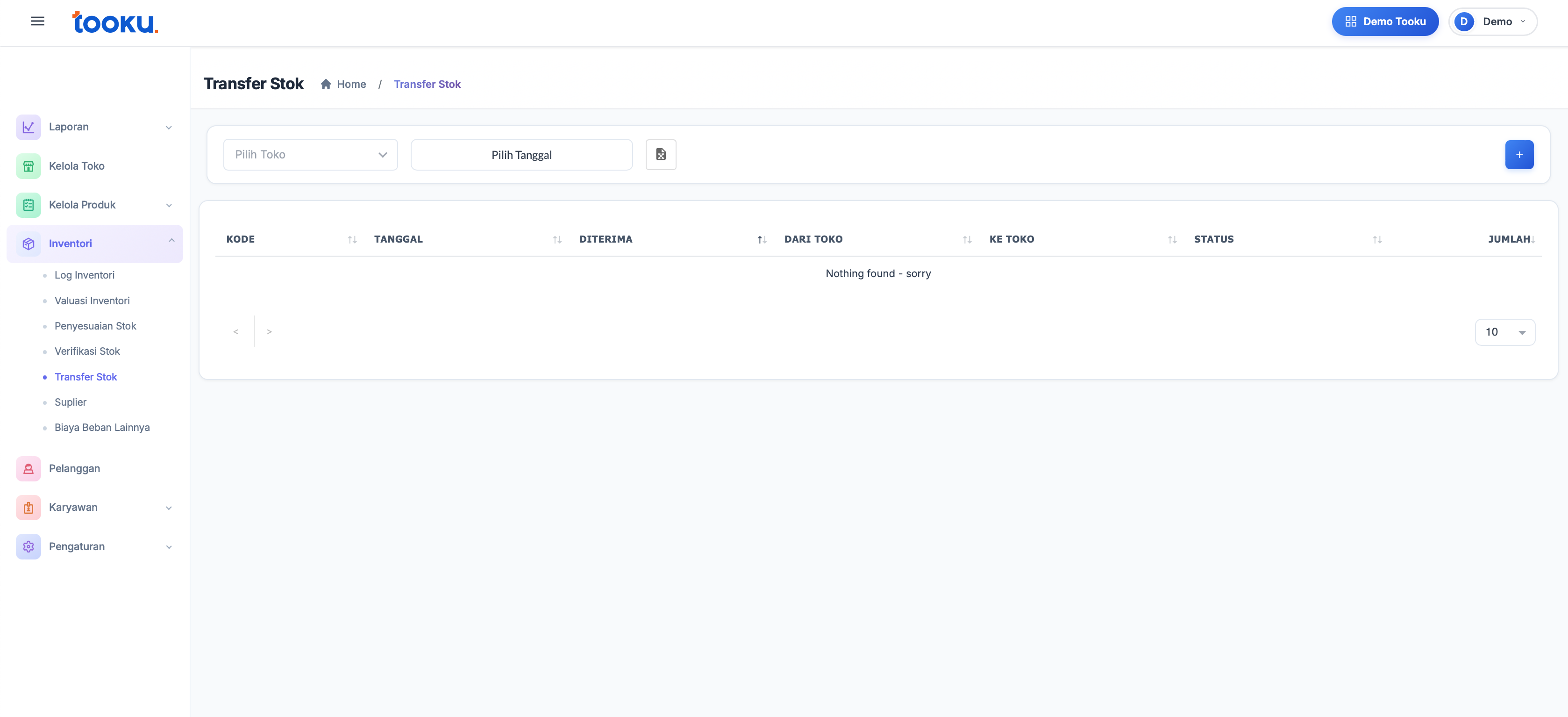
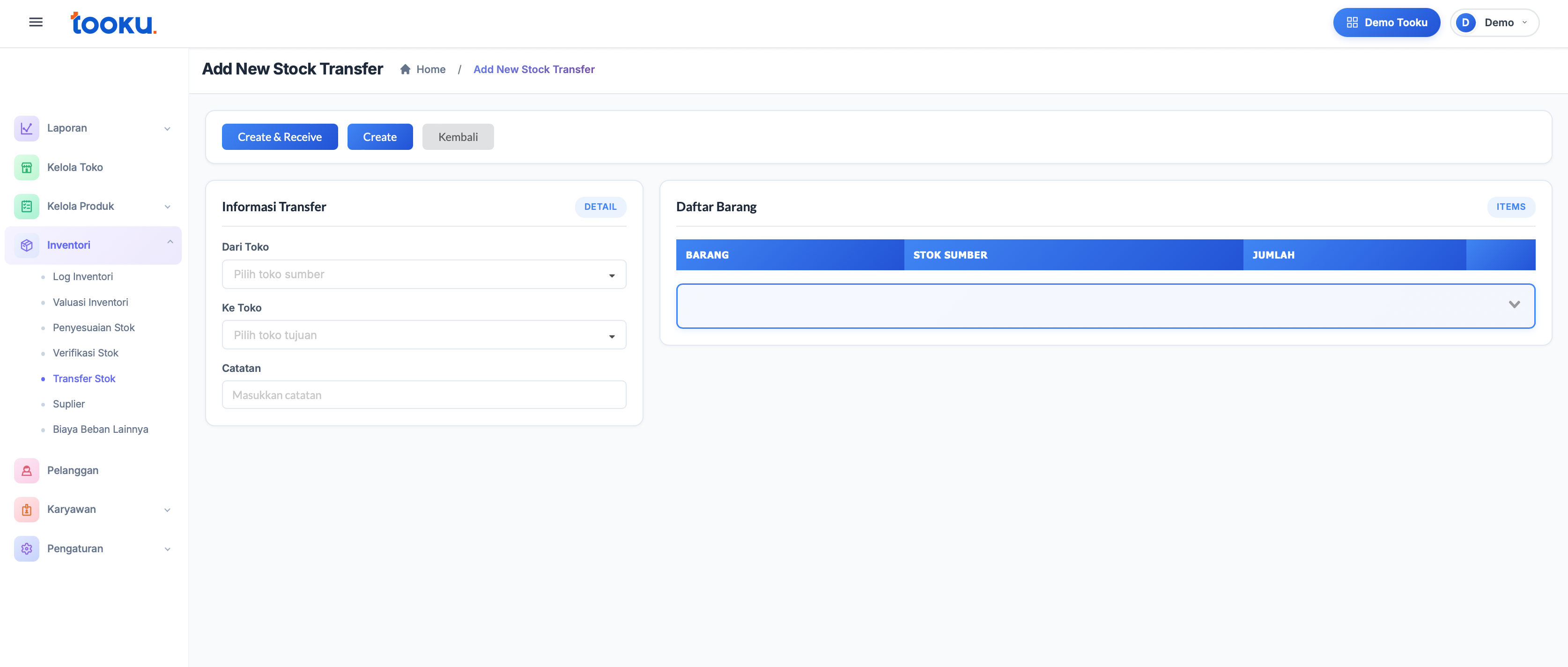
-
Masuk Inventori → Transfer Stok
-
Klik tombol (+)
-
Pilih Dari Toko (toko sumber)
-
Pilih Ke Toko (toko tujuan)
-
Isi Catatan (opsional)
-
Pada Daftar Barang, pilih barang
-
Isi jumlah pada kolom Jumlah
-
Klik Create atau Create & Receive
Transfer stok berhasil dibuat.
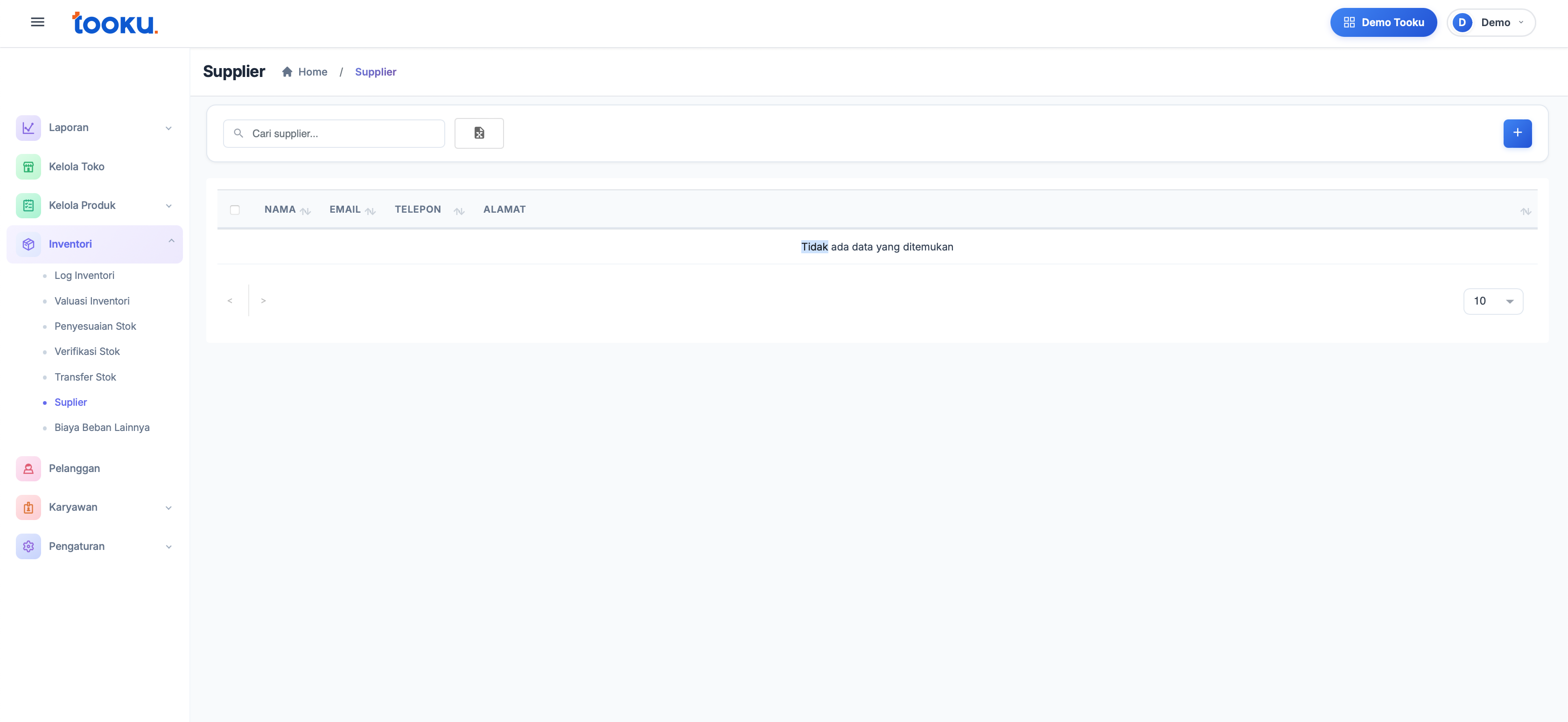
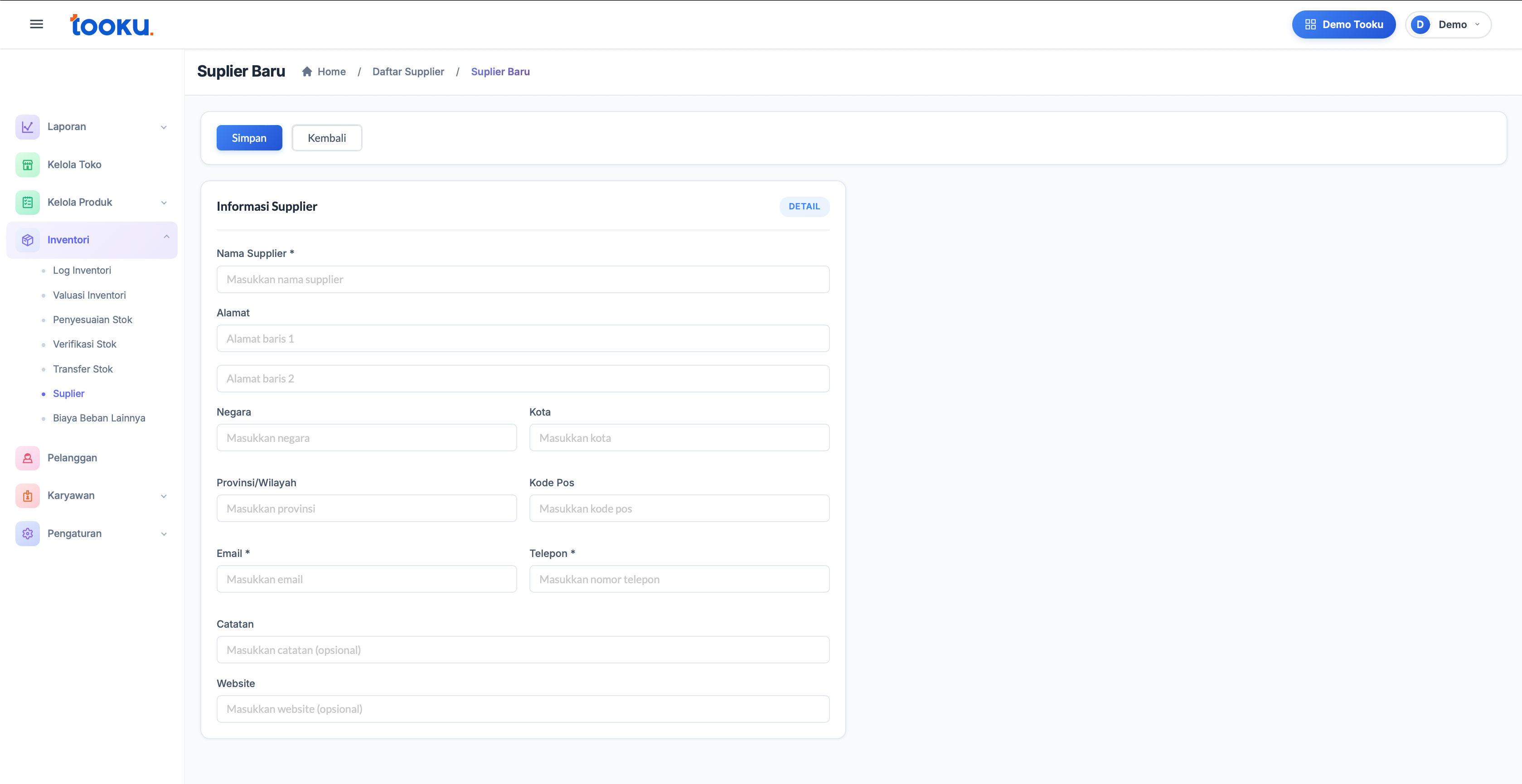
Tambah Supplier
-
Masuk Inventori → Supplier
-
Klik tombol (+)
-
Isi Nama Supplier
-
Isi alamat (opsional)
-
Isi Email dan Telepon
-
Tambahkan catatan atau website jika perlu
-
Klik Simpan
Supplier berhasil ditambahkan dan siap digunakan saat input pembelian atau stok masuk.
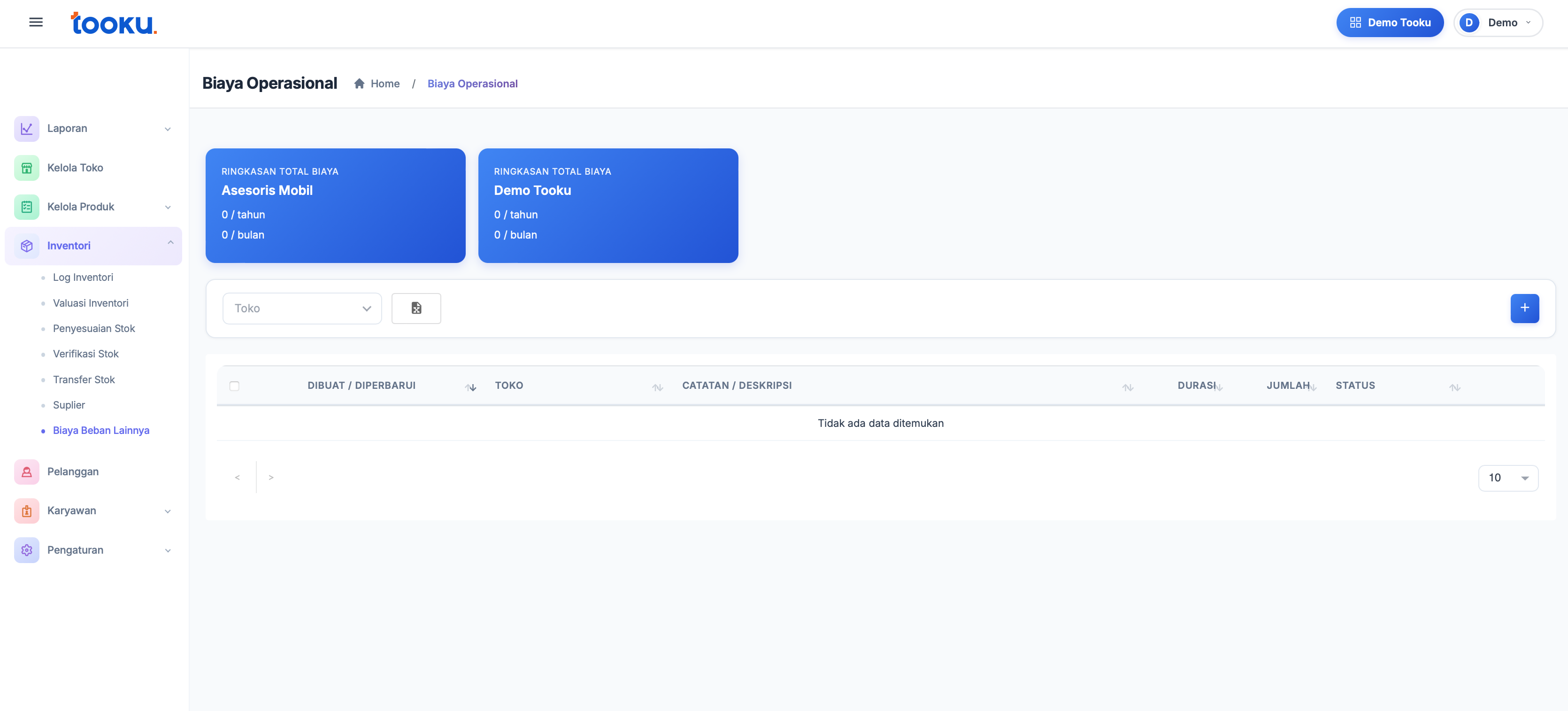
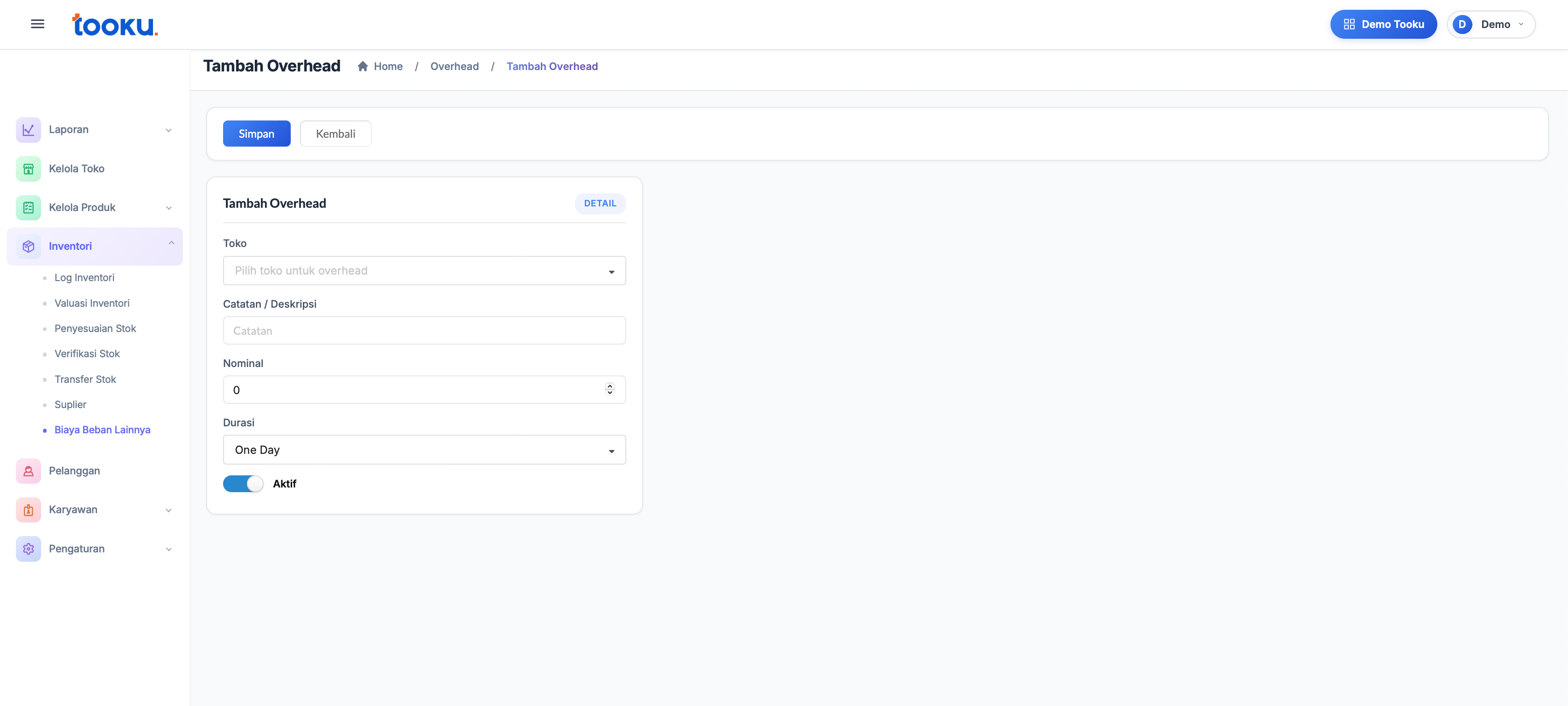
Tambah Biaya Operasional
-
Masuk Inventori → Biaya Beban Lainnya
-
Klik tombol (+)
-
Pilih Toko
-
Isi Catatan / Deskripsi
-
Isi Nominal biaya
-
Pilih Durasi (One Day / Bulanan / dll)
-
Pastikan status Aktif
-
Klik Simpan
Biaya operasional berhasil dicatat dan akan masuk ke perhitungan laporan.
Kelola Karyawan
Tambah karyawan
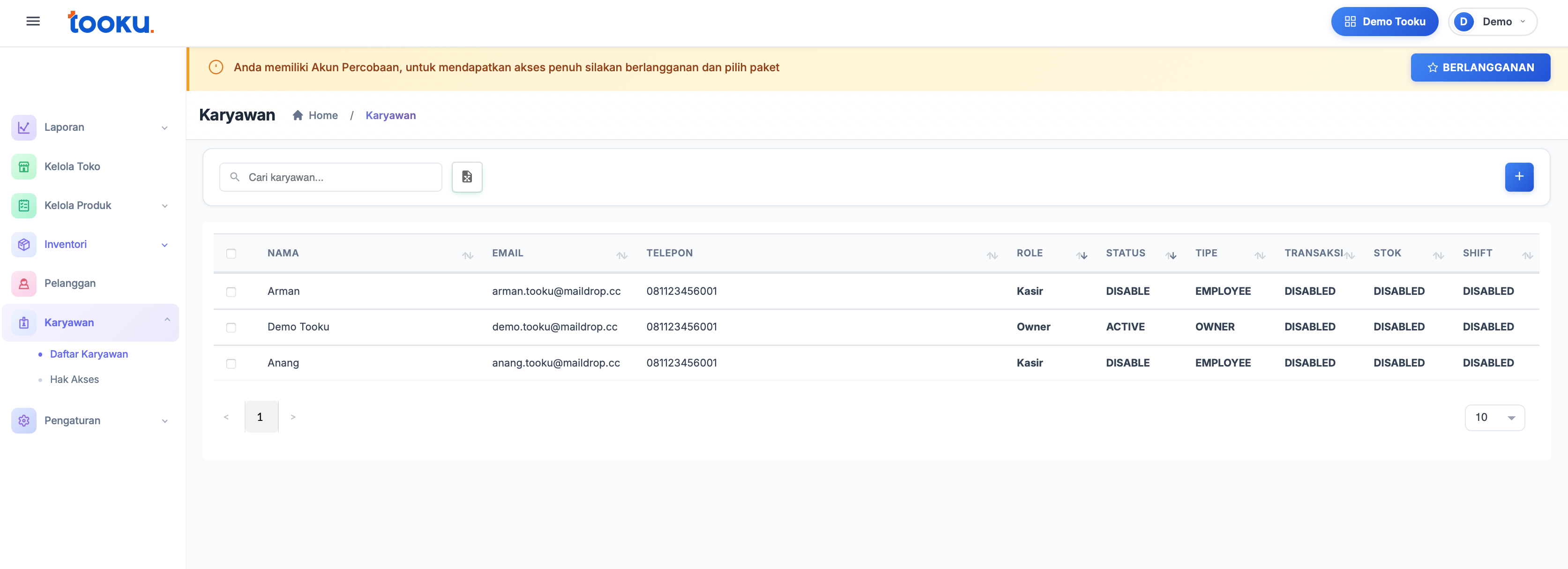
Tambah Karyawan
-
Masuk Karyawan → Daftar Karyawan
-
Klik tombol (+)
-
Sistem menampilkan halaman Tambah Karyawan
-
Klik tab Informasi Umum untuk mulai isi data
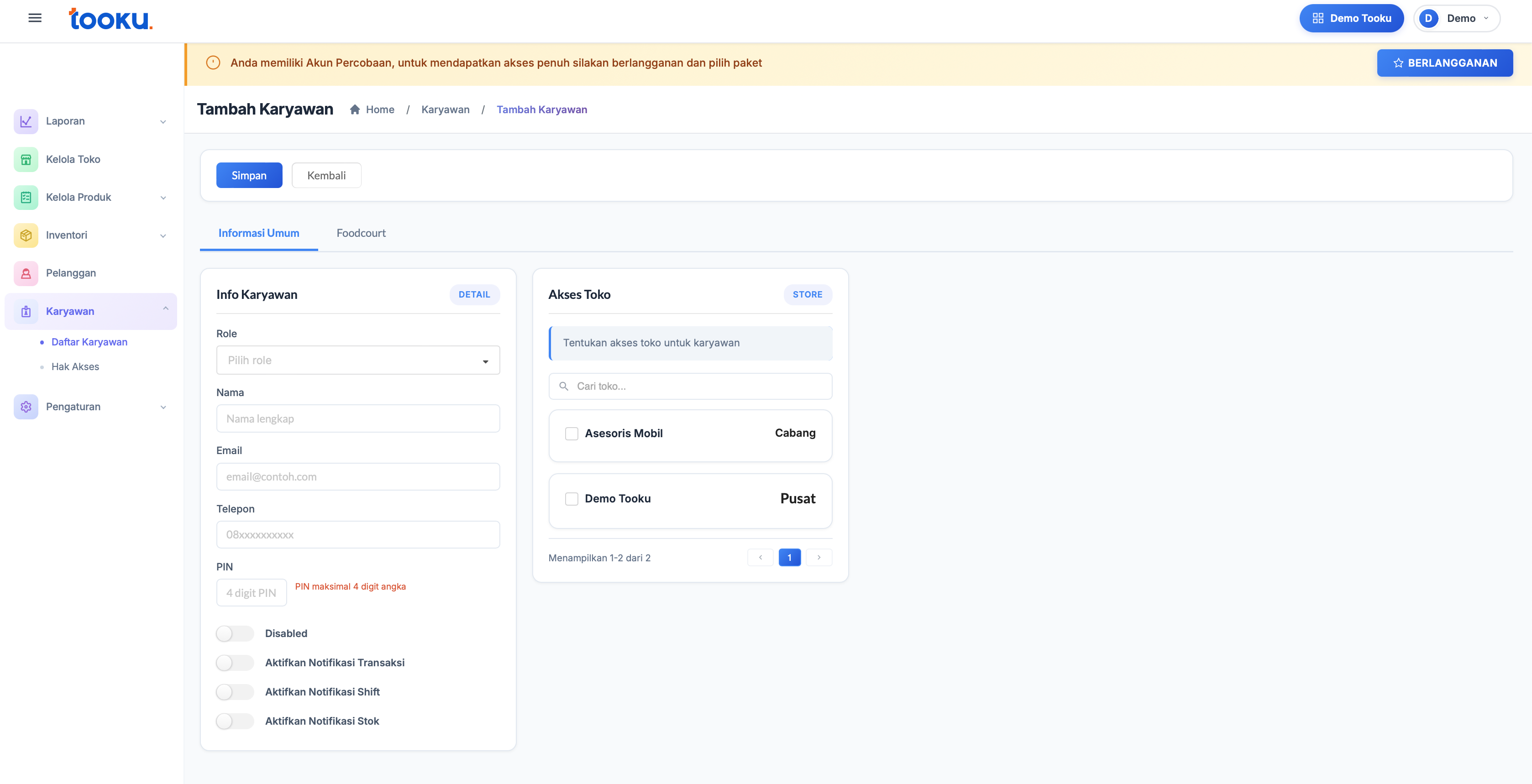
-
Isi Role
-
Isi Nama, Email, Telepon
-
Buat PIN (4 digit)
-
Atur status (aktif / nonaktif) dan notifikasi jika perlu
-
Pilih Akses Toko (centang cabang yang boleh diakses)
-
Klik Simpan
Hak akses
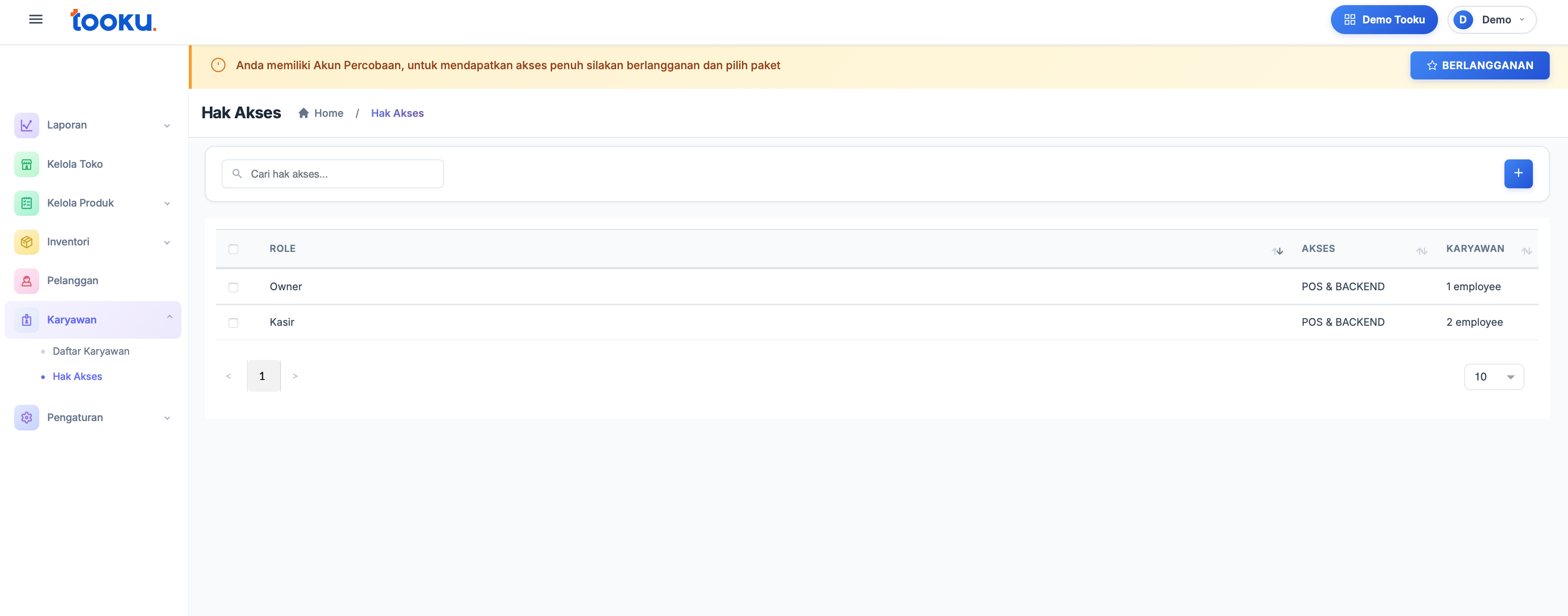
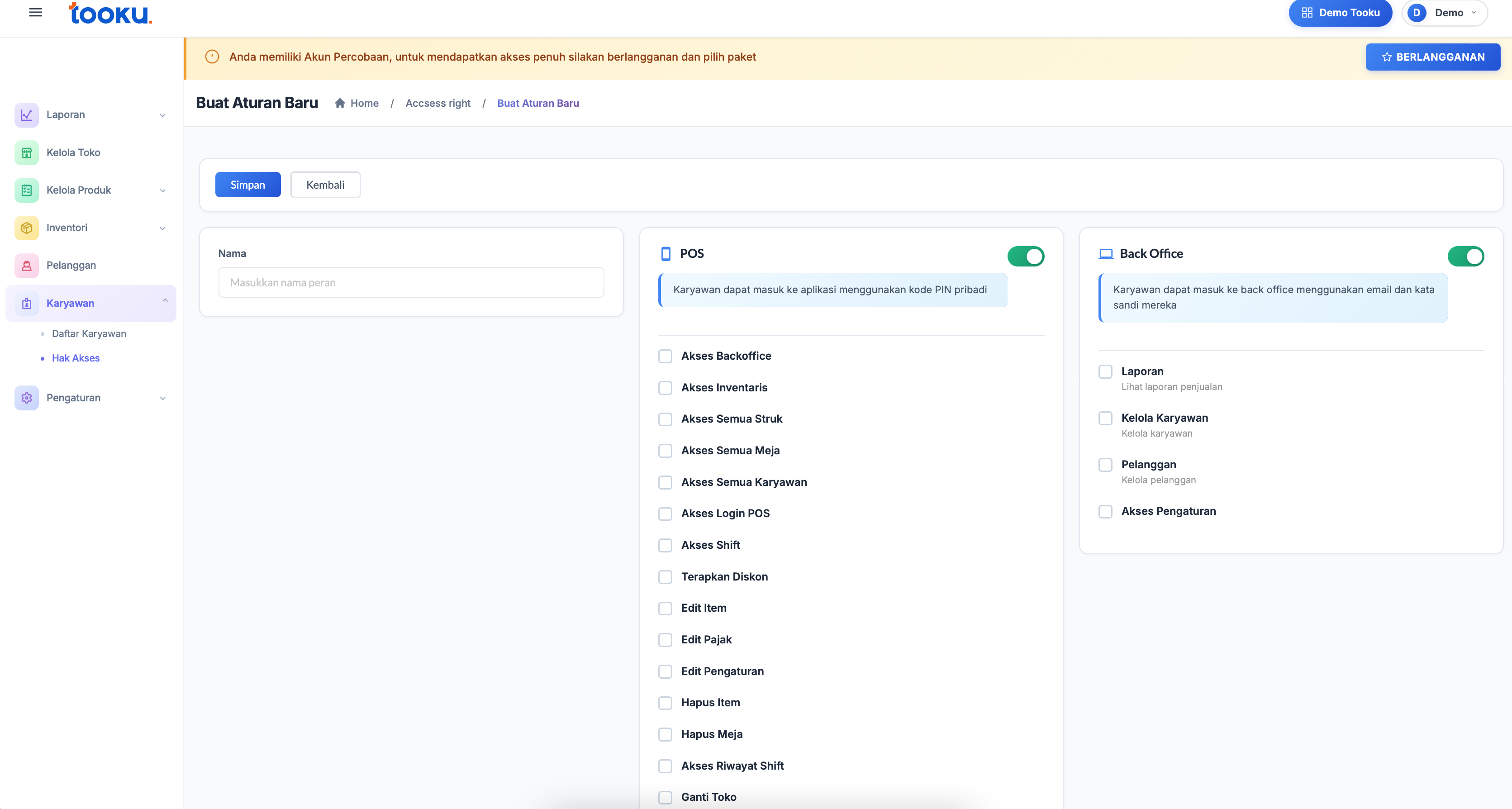
Menambahkan Hak Akses
- Masuk Karyawan → Hak Akses
- Klik tombol (+)
- Isi Nama Role
- Aktifkan POS jika karyawan boleh akses kasir
-
Centang izin POS yang diperlukan
-
Aktifkan Back Office jika boleh akses admin
-
Centang izin Back Office yang diperlukan
-
Klik Simpan
Proses Atur Akses Foodcourt
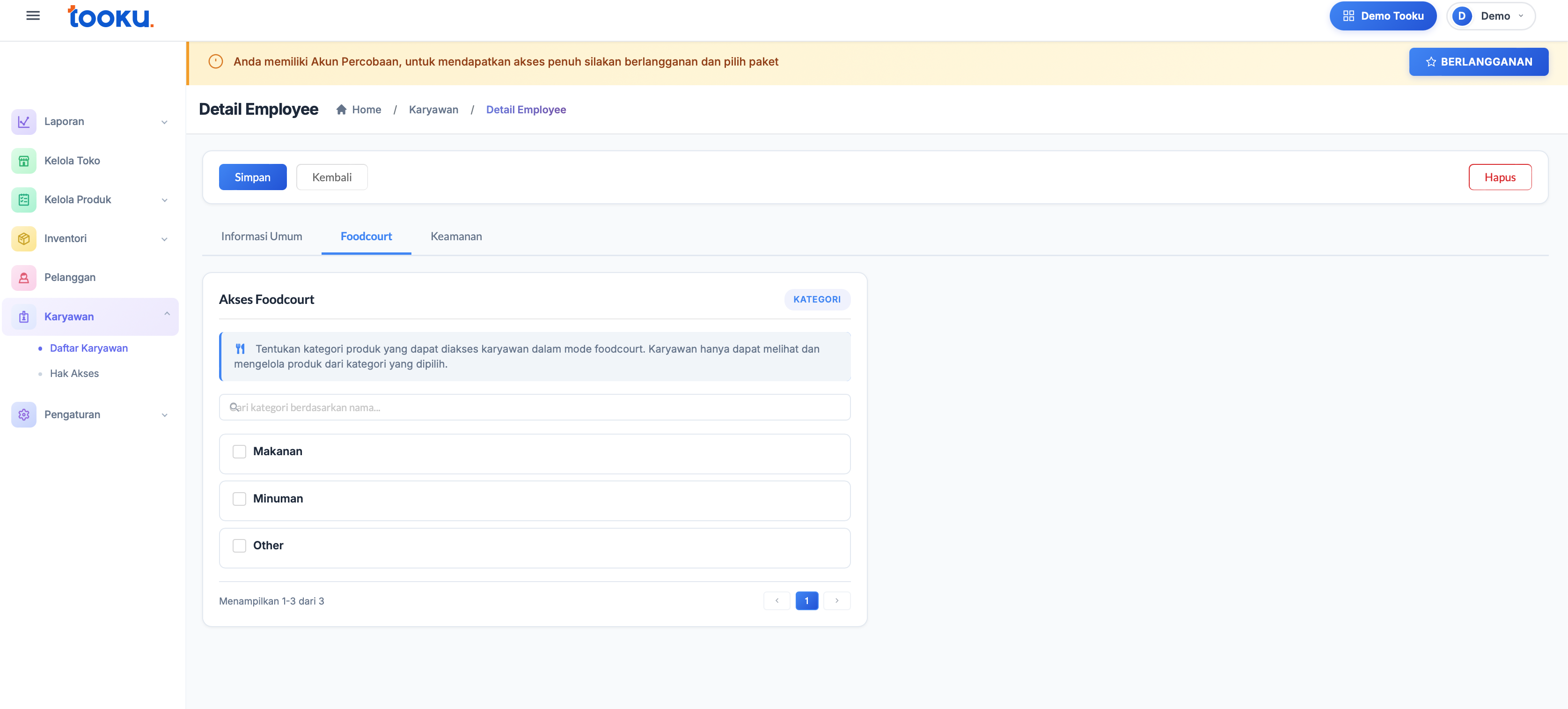
Lanjut sesuai layar Detail Employee → Foodcourt.
Proses Atur Akses Foodcourt
-
Masuk tab Foodcourt
-
Centang kategori yang boleh diakses (Makanan / Minuman / Other)
-
Klik Simpan
Karyawan hanya bisa melihat dan mengelola produk dari kategori yang dipilih.
Proses Atur Keamanan Karyawan
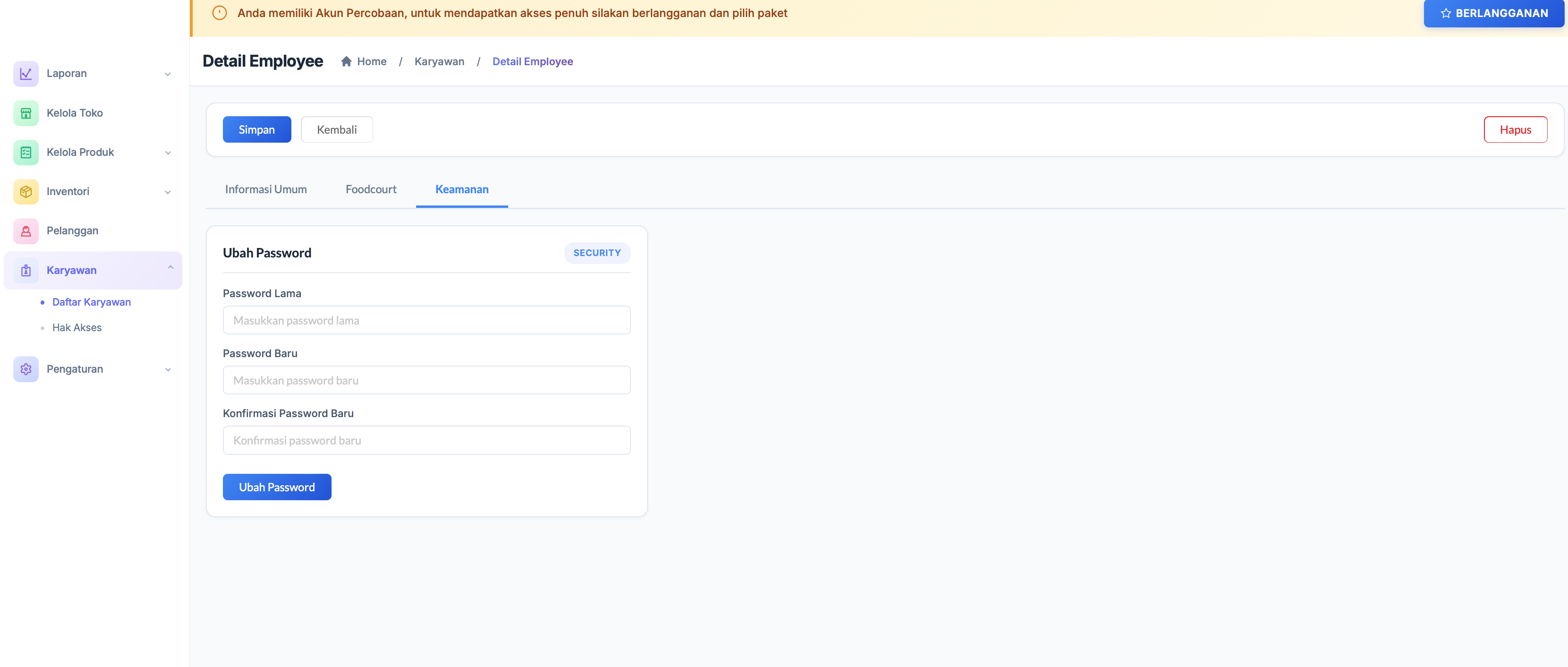
-
Masuk tab Keamanan
-
Atur ulang PIN jika diperlukan
-
Reset password jika perlu akses Back Office
-
Klik Simpan
Digunakan saat ingin mengganti akses login atau meningkatkan keamanan akun.
Kelola Toko
Tambah toko
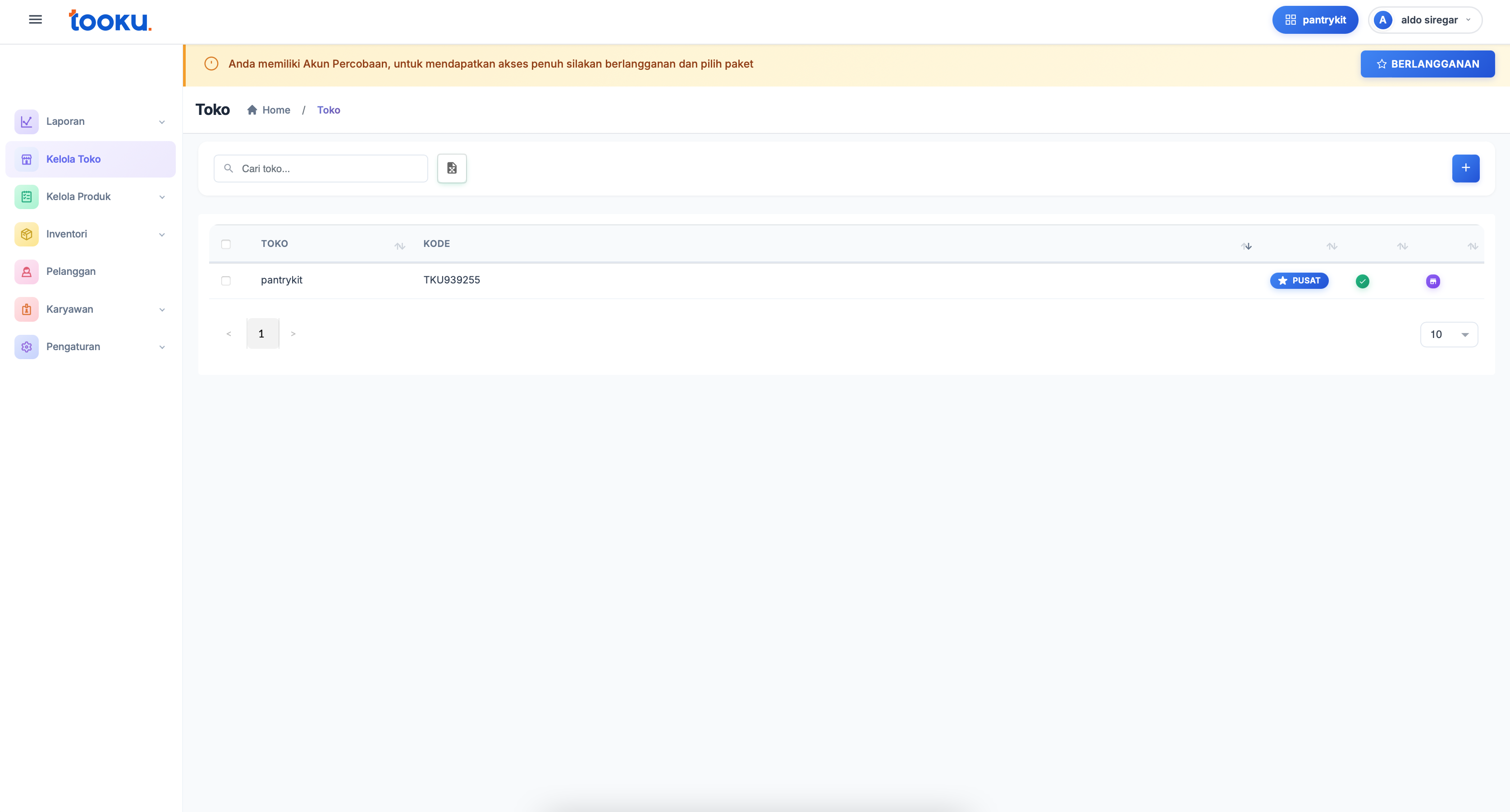
Menambahkan Toko Baru
Toko baru akan langsung muncul pada daftar dan dapat digunakan untuk transaksi serta pengelolaan laporan sesuai hak akses yang ditentukan.
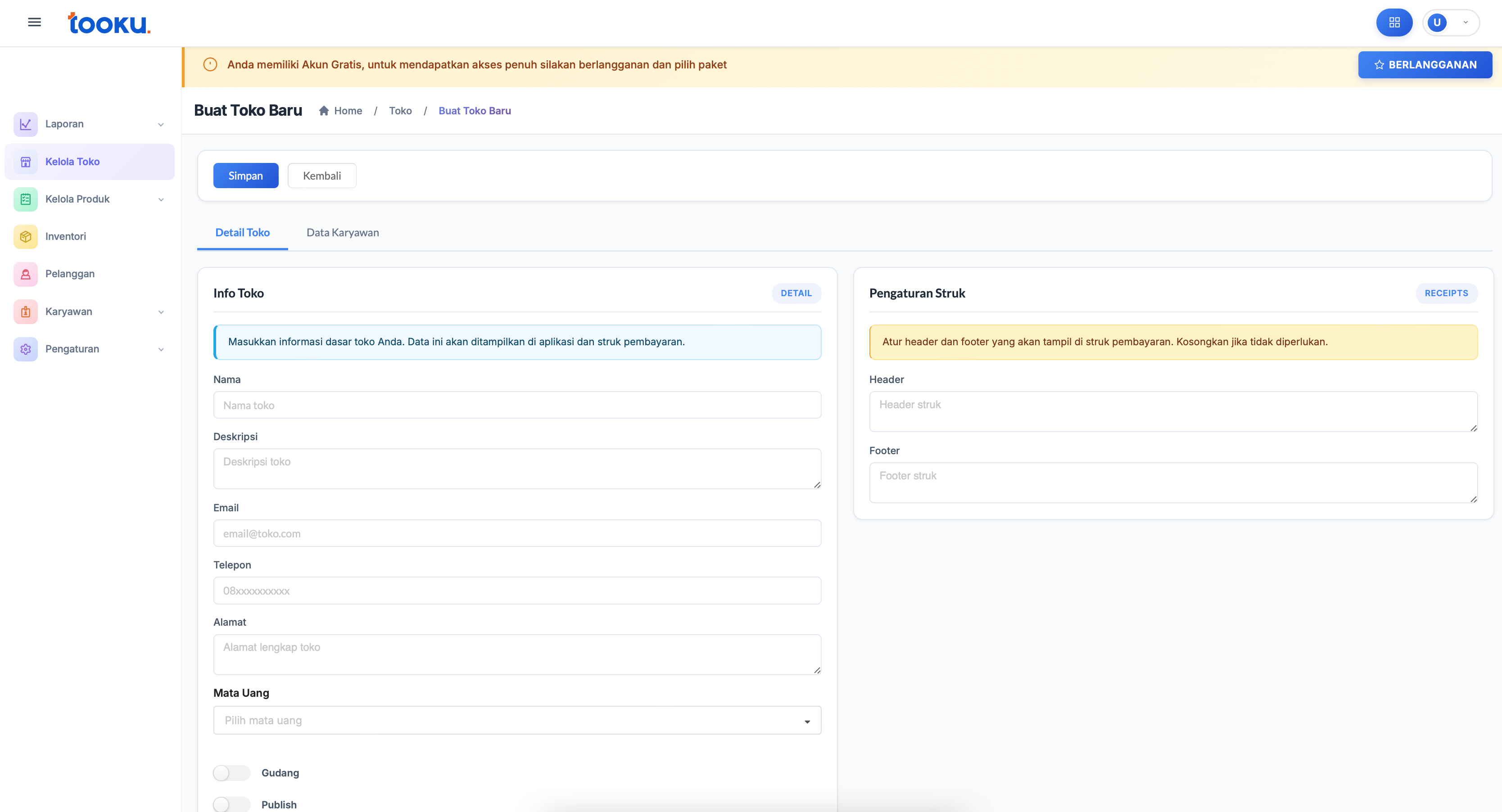
Menambahkan Toko Baru (Detail Form)
-
Masuk ke Kelola Toko lalu klik tombol ( + ).
-
Pada halaman Buat Toko Baru, isi bagian Info Toko:
-
Nama: Nama resmi toko.
-
Deskripsi: Keterangan singkat (opsional).
-
Email: Email operasional toko.
-
Telepon: Nomor kontak aktif.
-
Alamat: Alamat lengkap toko.
-
Mata Uang: Pilih mata uang yang digunakan untuk transaksi.
-
-
Atur status tambahan jika diperlukan:
-
Gudang: Aktifkan jika toko berfungsi sebagai pusat stok.
-
Publish: Aktifkan agar toko bisa langsung digunakan untuk transaksi.
-
-
(Opsional) Atur Pengaturan Struk:
-
Header: Teks bagian atas struk (misalnya nama toko/slogan).
-
Footer: Teks bagian bawah struk (misalnya ucapan terima kasih).
-
-
Klik Simpan untuk menyelesaikan proses.
Toko akan otomatis masuk ke daftar dan siap digunakan sesuai pengaturan yang dipilih.
Proses Pilih Karyawan untuk Toko
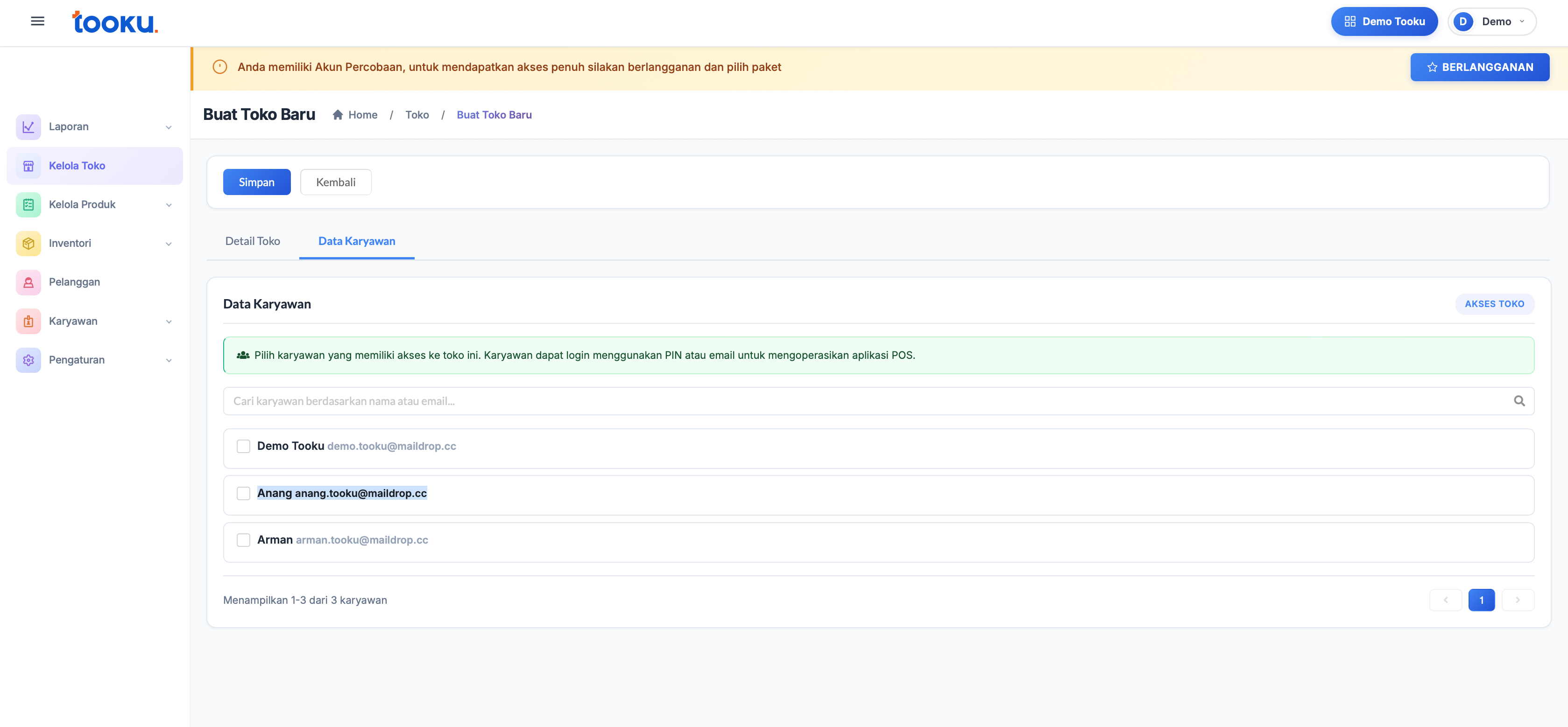
Buat Toko Baru → Data Karyawan.
Proses Pilih Karyawan untuk Toko
-
Masuk tab Data Karyawan
-
Centang karyawan yang akan diberi akses ke toko ini
-
Klik Simpan
Karyawan yang dicentang dapat login dan mengoperasikan POS di toko tersebut.